Clocla 使い方ガイド
最終更新日:2026-10-19(バージョン 1.1.1 の内容まで)
Clocla(クロクラ)は、会社で使う iPhone の勤怠アプリです。このページでは、従業員の方向けに、使い始め方から打刻・勤務予定・申請と承認・日報までを画面を見ながら順に説明します。わからないことはサポート / FAQ もご覧ください。
画面に出る項目や、打刻のあとに聞かれる内容は、お勤め先の設定によって変わります。勤怠の内容(労働時間・残業・有給の日数など)についてのご質問は、まずお勤め先の管理者にお問い合わせください。1.1.1 は App Store の審査中です(2026 年 10 月 19 日時点)。
- 1. 使い始める(QR コードで紐付け)
- 2. ホームの見かた
- 3. 出勤・退勤・休憩・外出を打刻する
- 4. 次の出勤日と勤務時間を選ぶ(勤務予定)
- 5. タイムカードで確かめる
- 6. 休暇や打刻の修正を申請する
- 7. 申請を承認する(上長・管理者)
- 8. 日報を書く
- 9. 休暇の残り・勤怠の確定・今日の出勤予定者
- 10. 通知の設定
- 11. お勤め先のシステムとつながっているとき
1. 使い始める(QR コードで紐付け)
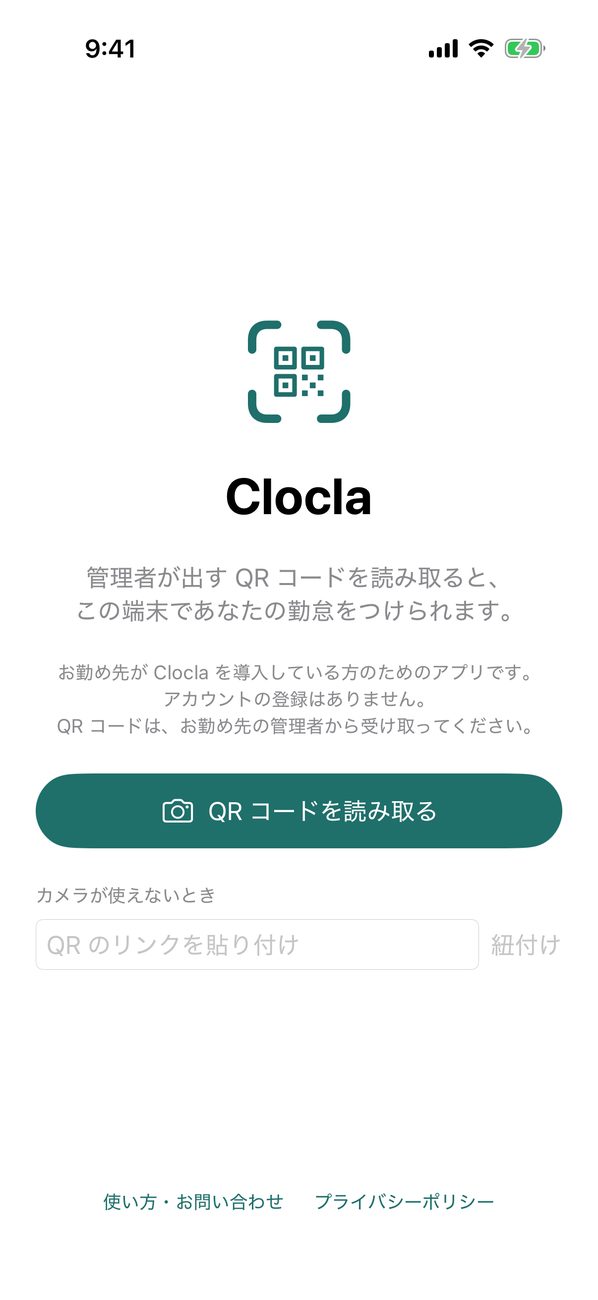
App Store から Clocla を入れて開くと、「QR コードを読み取る」の画面が出ます。お勤め先の管理者が出す QR コードを読み取ると、その iPhone があなたの勤怠につながります。アカウントの登録やパスワードはいりません。
- カメラが使えないときは、管理者から受け取ったリンクを「QR のリンクを貼り付け」に貼って「紐付け」を押します
- QR コードは 1 回だけ・24 時間使えます。「この QR コードは使えません」と出たら、管理者に出し直してもらってください
- 位置情報は「このアプリの使用中は許可」、通知は「許可」を選んでください
- 使えるのは 1 人 1 台です。機種変更のときは、管理者に QR コードを出し直してもらいます
2. ホームの見かた
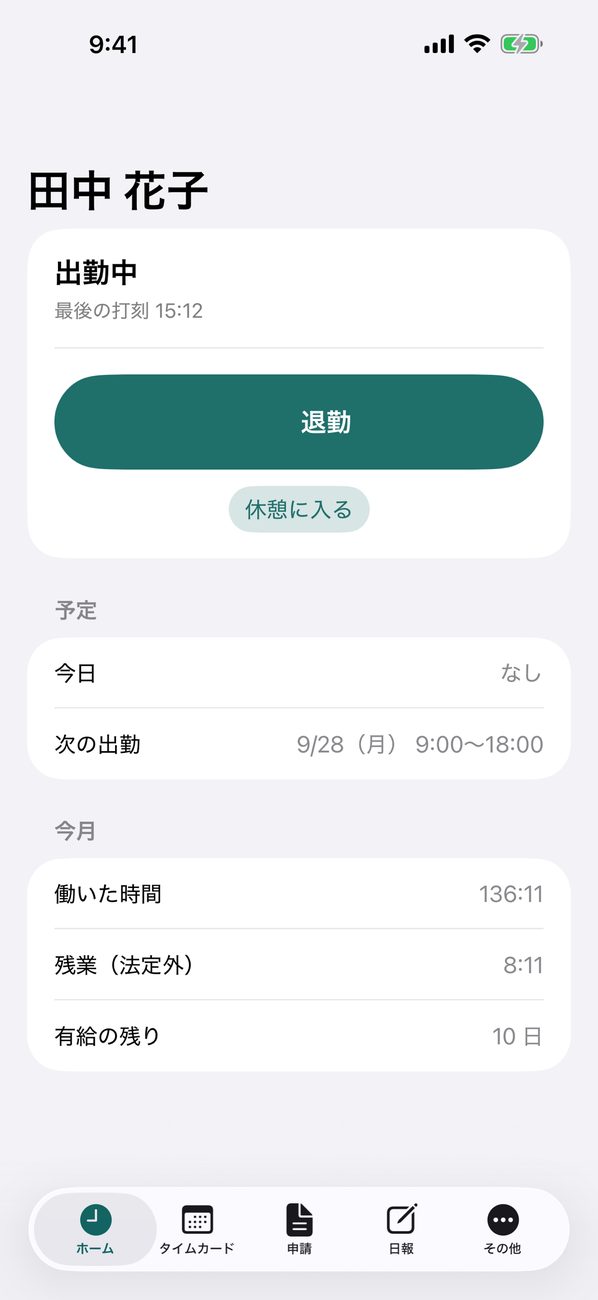
ホームには、いまの状態(まだ出勤していません/出勤中/退勤しました)と打刻のボタン、今日と次の出勤の予定、今月の働いた時間・残業・有給の残りがまとまっています。下のタブで、ホーム・タイムカード・申請・日報・その他を切り替えます。
無料のプランでご利用の会社では、ホームの打刻の下と打刻のあとに、個人に合わせない広告が 1 つ出ます。
3. 出勤・退勤・休憩・外出を打刻する
ホームの「出勤」を押すと、その時刻で打刻されます。出勤中は「退勤」「休憩に入る」「外出する」のボタンに変わります。
- 位置情報は打刻したその瞬間だけ取ります。打刻のあとに「現在地を送信します」と出たら「送信する」を押します
- 打刻の前に「メモ」を入れたり、横のカメラで写真を付けたりできます。次の打刻に付きます(どちらも任意)
- 電波のないところでも打てます。つながったときに送ります
- 打刻のあとの質問は、「あとで答える」で後回しにできます。打刻そのものは、答える前に記録されています
打刻を間違えたときは、打刻を消すのではなく打刻の修正を申請します。元の打刻は残り、承認されると直ります。
4. 次の出勤日と勤務時間を選ぶ(勤務予定)
退勤を押すと、「次の出勤日」と「勤務時間」を選ぶ画面が続きます。選んだ内容がそのまま勤務予定になり、ホームの「次の出勤」に出ます。決まっていないときは「未定」を選べます。
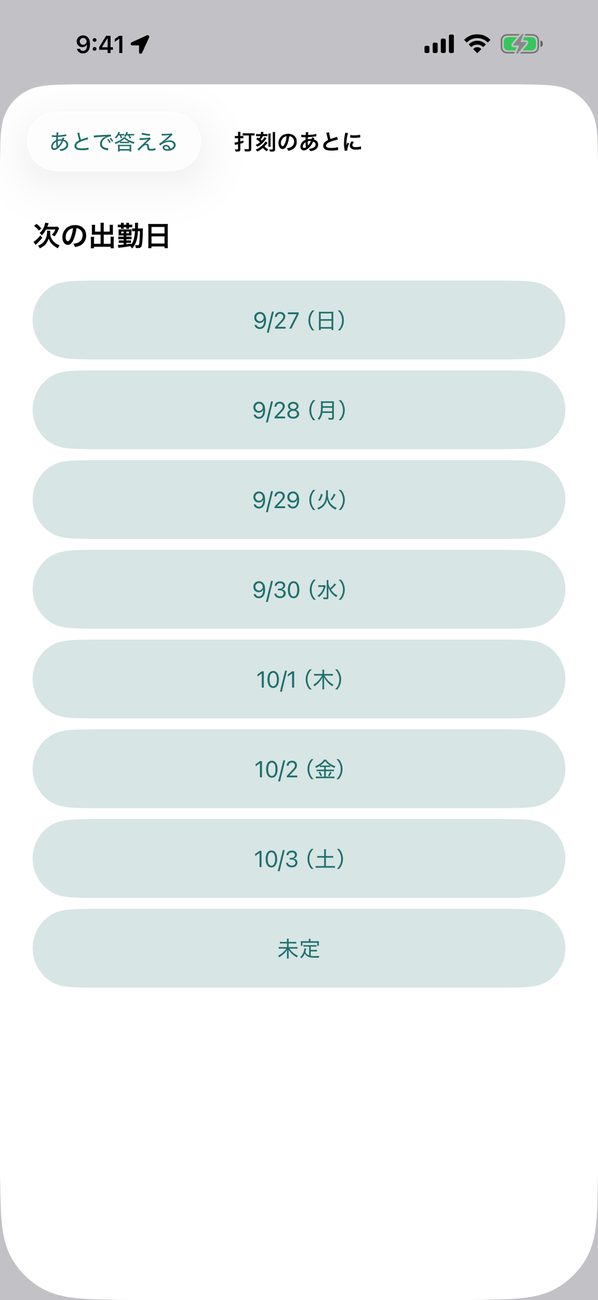
勤務時間は、会社が決めた勤務パターン(9:00〜18:00 など)から選びます。その日にすでに予定があるときは、上書きするかを聞かれることがあります。
5. タイムカードで確かめる
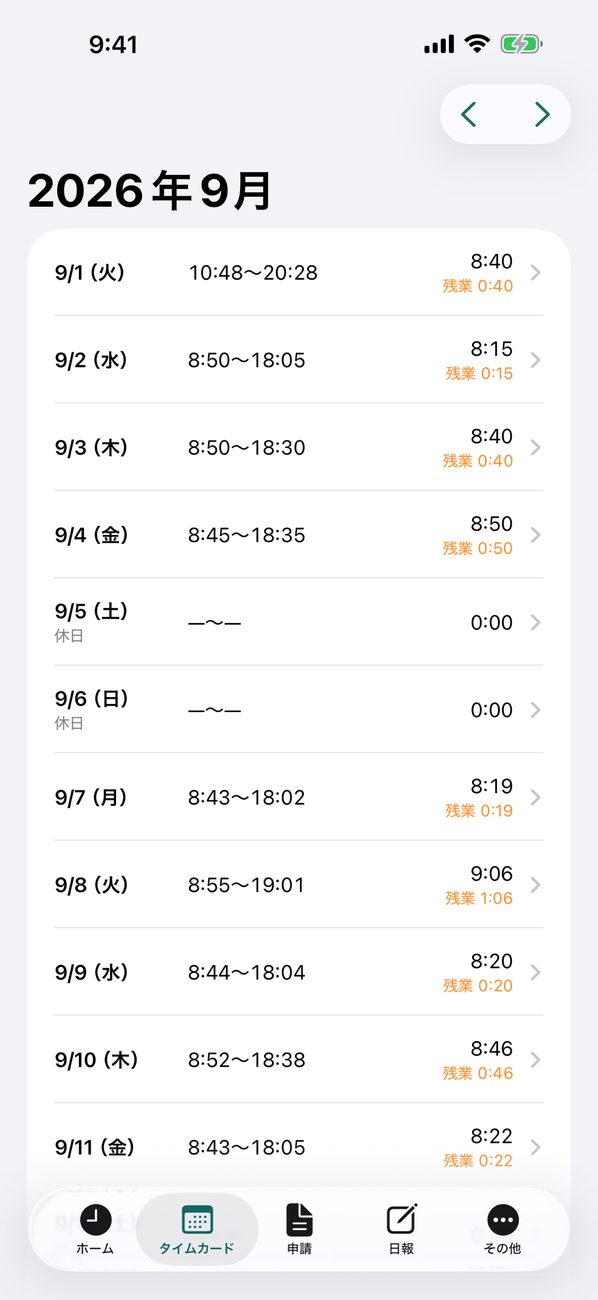
「タイムカード」タブで、月ごとの働いた時間と残業、日ごとの出勤・退勤の時刻と勤務時間を確かめられます。右上の矢印で月を切り替え、日を押すとその日の詳細が開きます。
6. 休暇や打刻の修正を申請する
「申請」タブの右上の「+」から、申請の種類を選びます。種類は、お勤め先が使えるようにしているものだけが出ます。
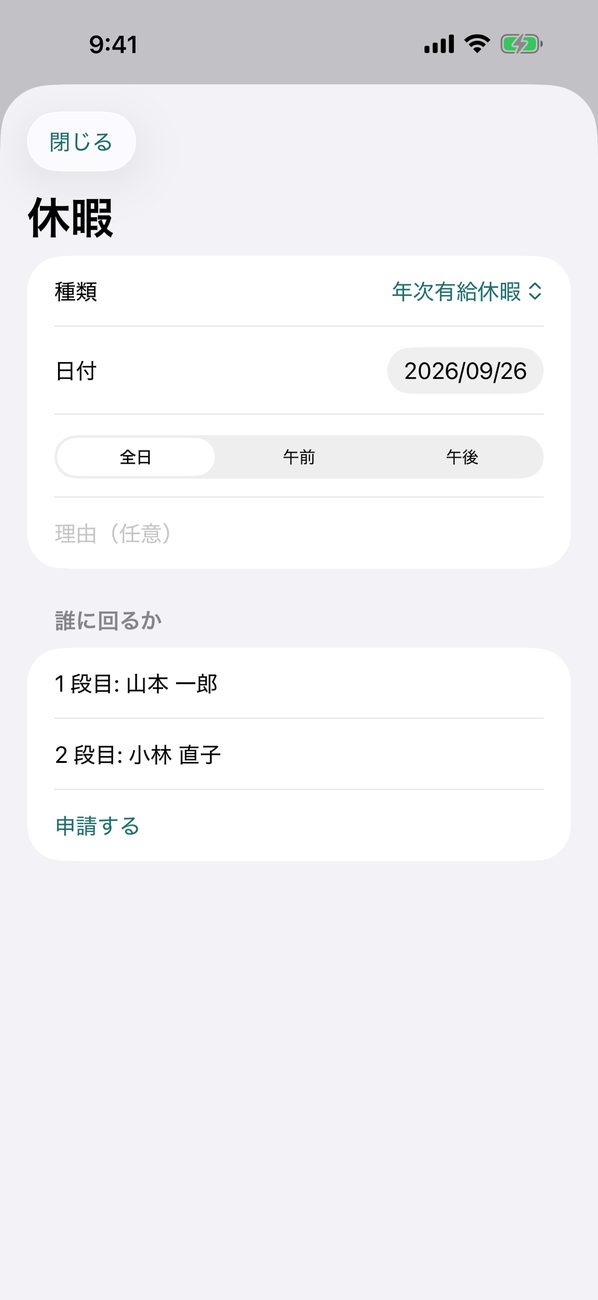
- 休暇 —— 年次有給休暇など。全日・午前・午後を選べます
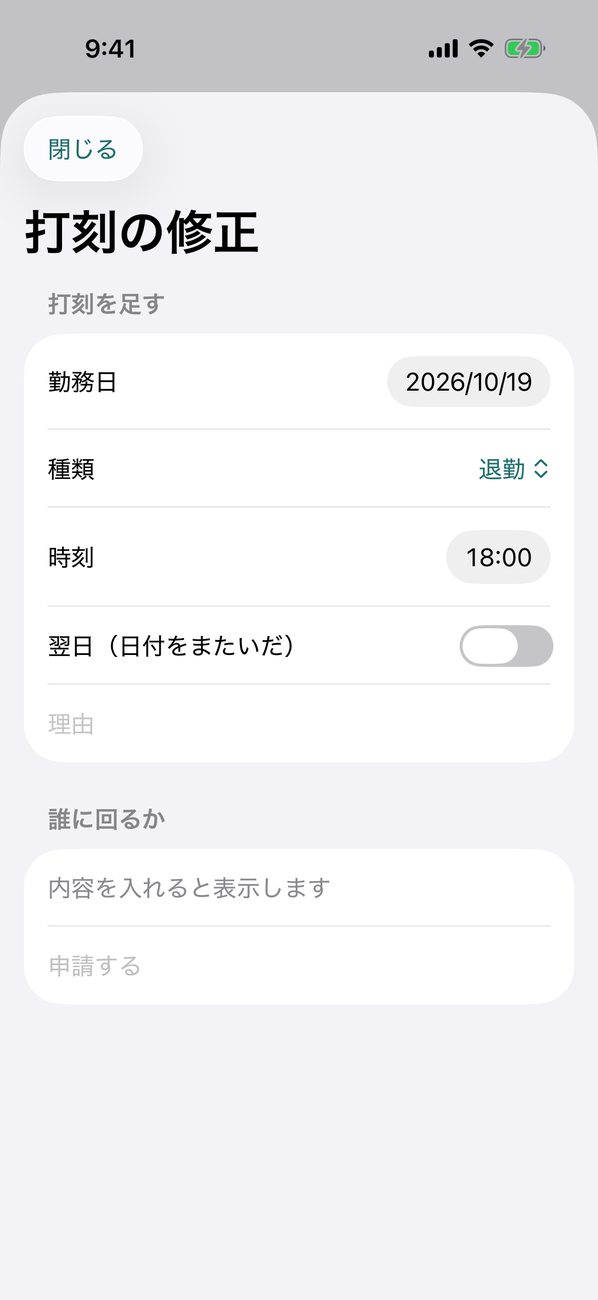
- 打刻の修正 —— 打刻を忘れた・間違えたとき。勤務日・種類(出勤・退勤など)・時刻を入れます。日をまたいだときは「翌日」をオンにします
- 予定外の出勤 —— 勤務予定の無い日に出勤したとき
- 残業(事前)・休日出勤・直行直帰
- 特別条項の発動 —— 36 協定の原則の上限(月 45 時間)を超える月に、あらかじめ申請します
内容を入れると、「誰に回るか」に承認する人(1 段目・2 段目…)が出ます。確かめてから「申請する」を押してください。申請は上長・管理者の順に回り、承認・差し戻し・却下されると通知が届きます。最初の承認が付くまでは、取り下げられます。
7. 申請を承認する(上長・管理者)
承認する立場の方は、「申請」タブの上の切り替えで「承認待ち」を選ぶと、自分に回ってきた申請が並びます。開いて「承認する」か、直してほしいときは差し戻します。休みのあいだは、代わりに承認する人を立てられます。
8. 日報を書く
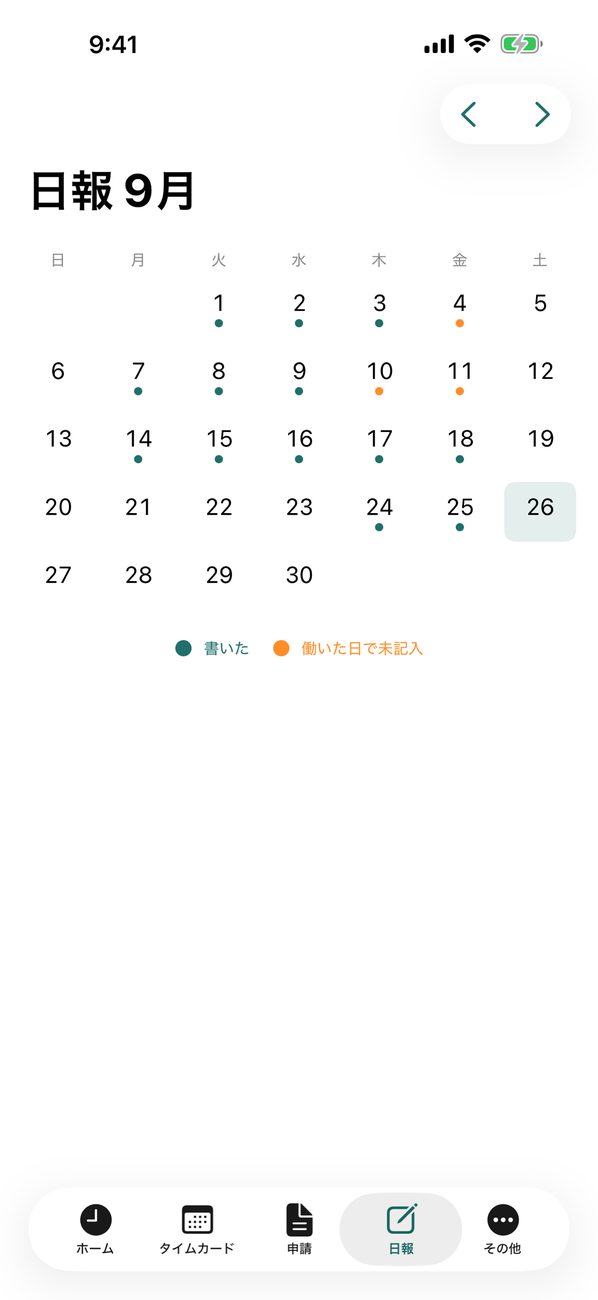
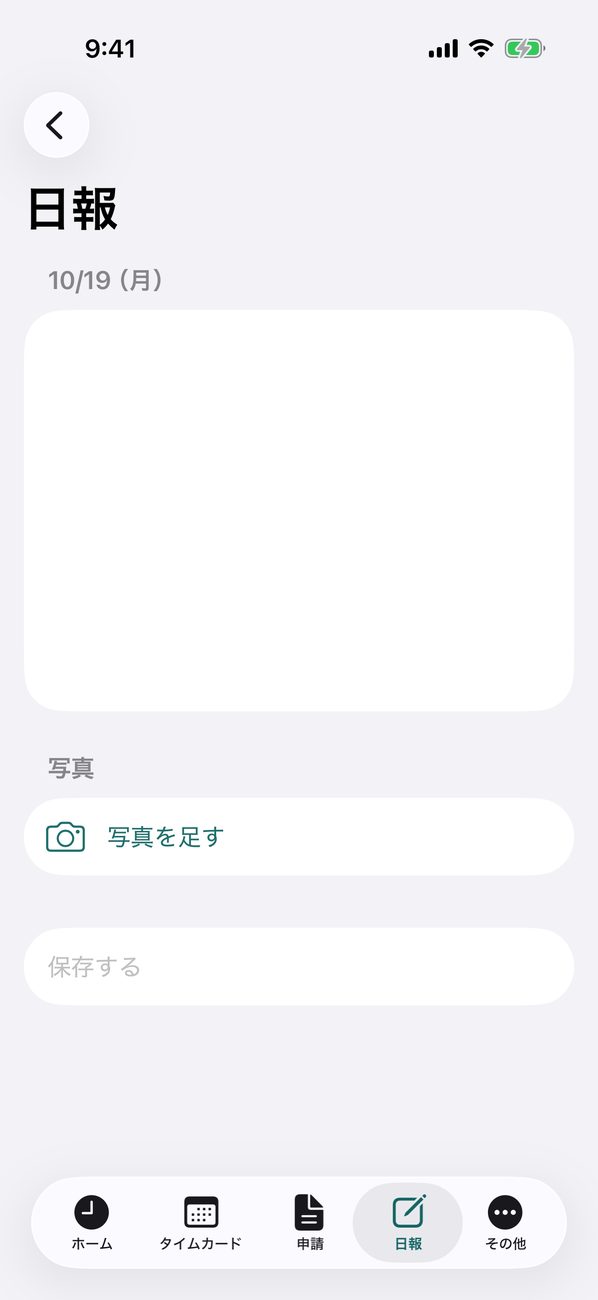
「日報」タブのカレンダーで日付を選び、本文を書いて「保存する」を押します。「写真を足す」から写真を 4 枚まで付けられます。カレンダーでは、書いた日と働いたのにまだ書いていない日が色で分かります。
9. 休暇の残り・勤怠の確定・今日の出勤予定者
「その他」タブから開きます。
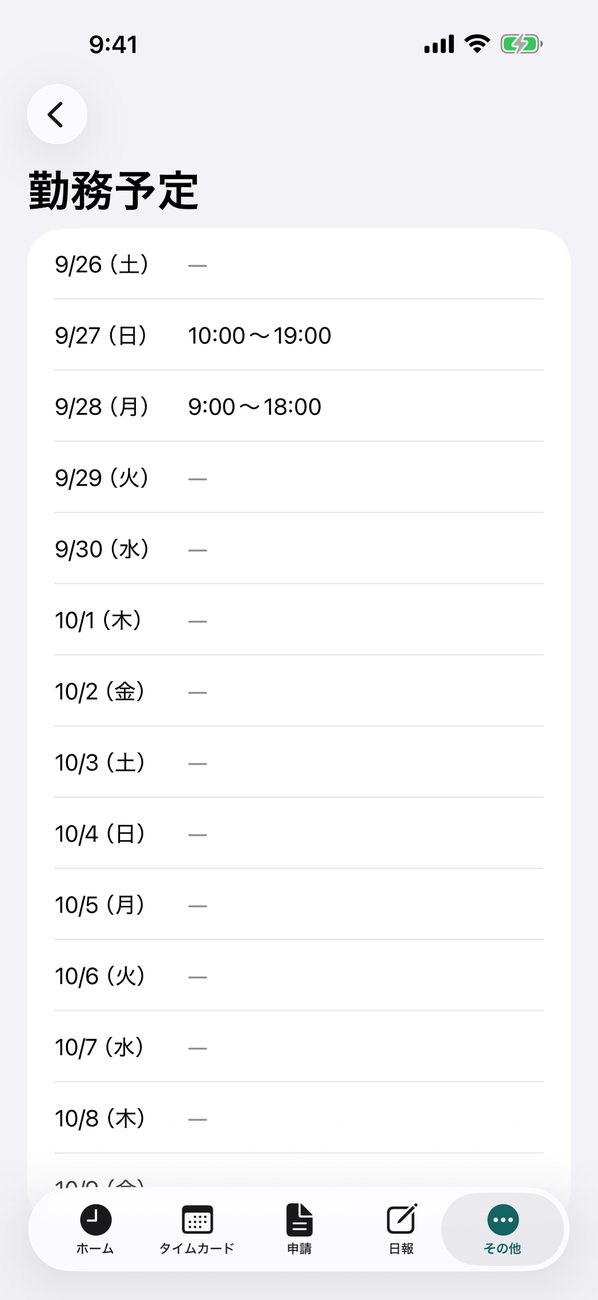
- 勤務予定 —— これからの勤務予定の一覧
- 今日の出勤予定者 —— 今日出勤する予定の人と時間帯
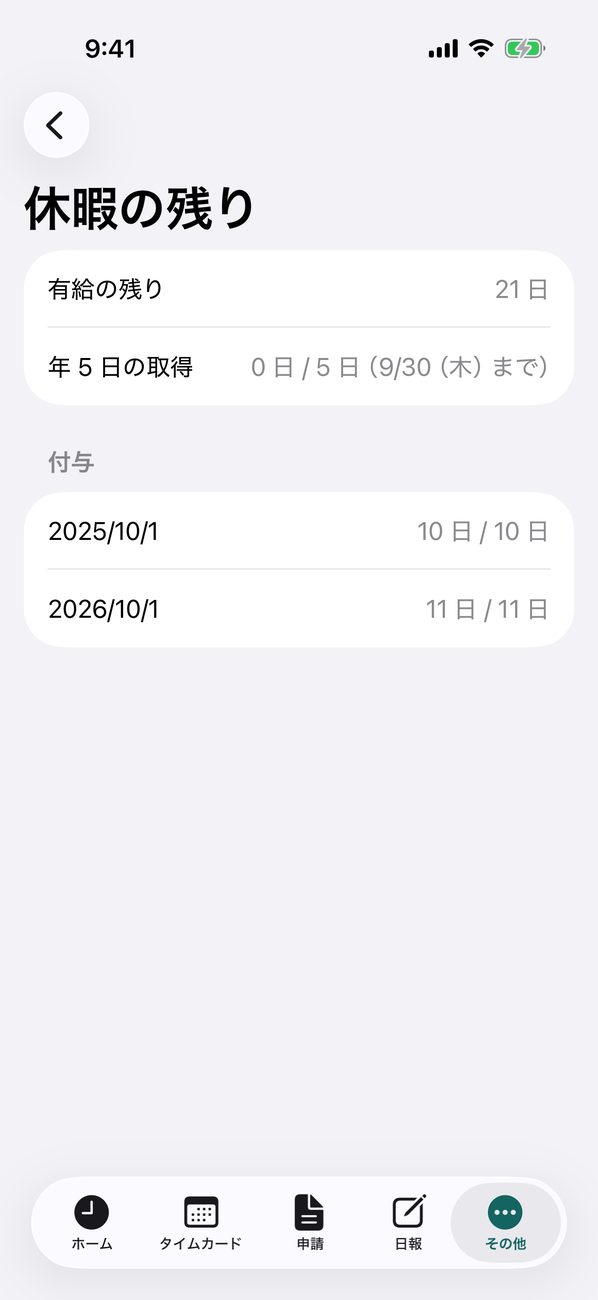
- 休暇の残り —— 有給の残り、年 5 日の取得義務の進み具合、付与の履歴
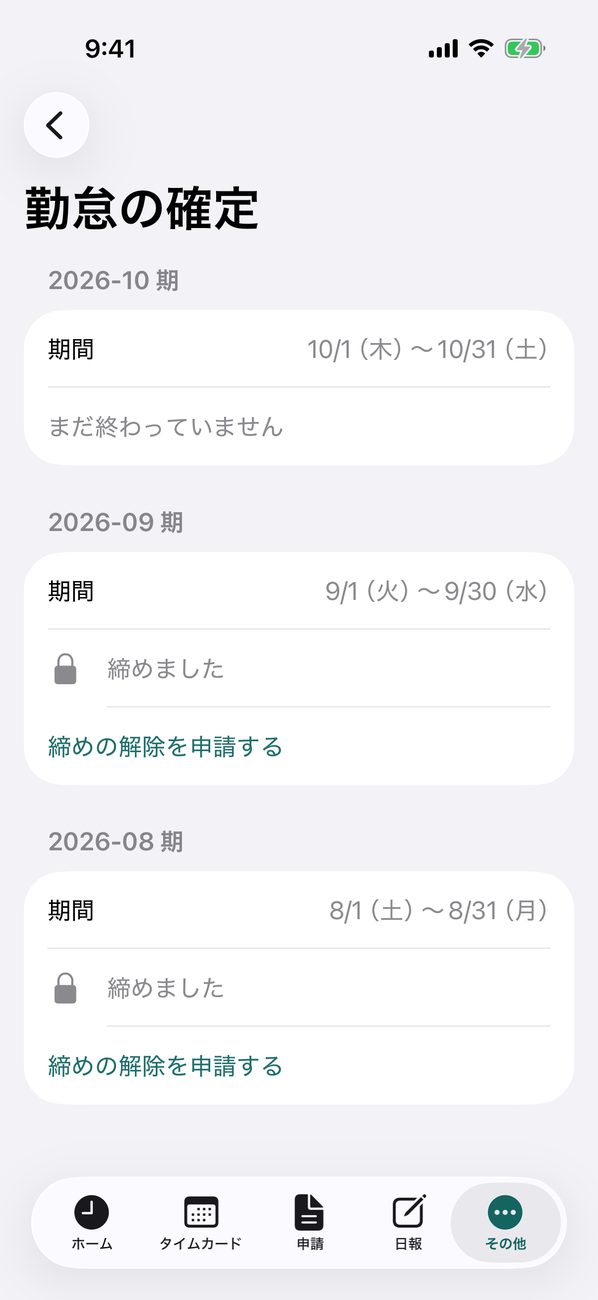
- 勤怠の確定 —— 月が終わったら、その月の勤怠を自分で確かめて確定します。締めたあとに直したいときは「締めの解除を申請する」から申請します
- 通知 —— 通知の種類ごとのオン・オフ(10. 通知の設定)
- この端末 —— 会社・名前・アプリのバージョン
10. 通知の設定
「その他 → 通知」で、種類ごとに通知を止められます。今日・明日の出勤予定、打刻忘れ、打刻のあとの問い、次の出勤予定が無い、日報の書き忘れ、申請・承認、予定の変更、締めの前の確認、会社のシステムからのお知らせ、などがあります。
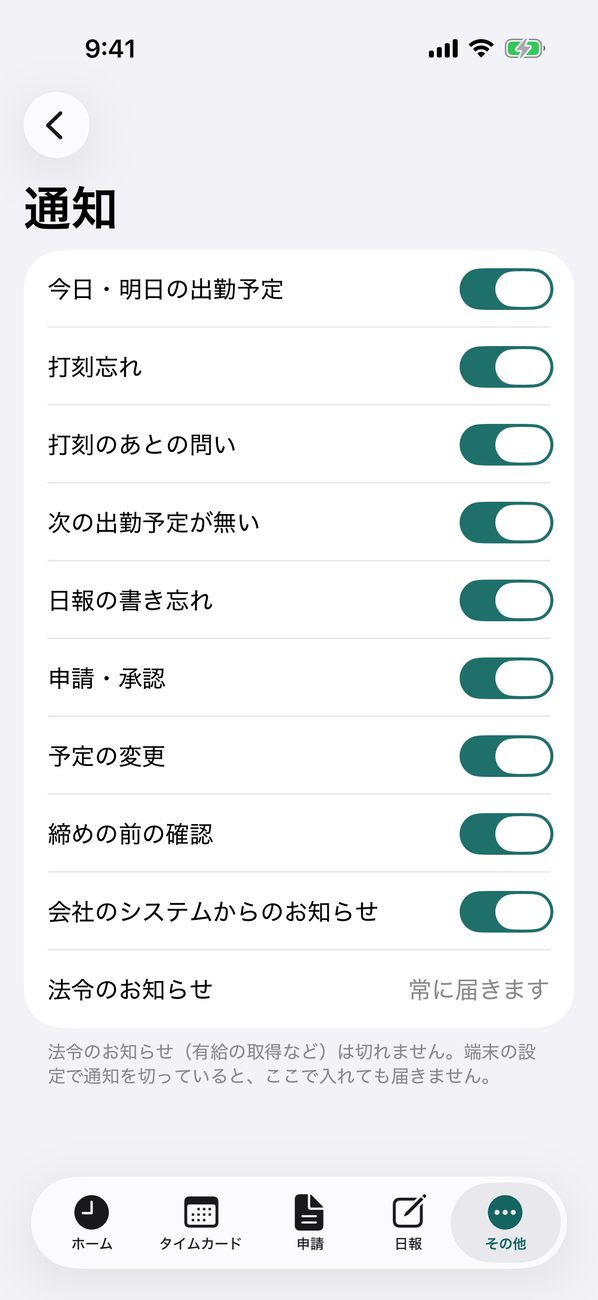
法令のお知らせ(有給の取得義務など)と安否の確認は止められません。端末の設定で通知を切っていると、どちらも届きません。
11. お勤め先のシステムとつながっているとき
お勤め先が自社のシステムと Clocla をつないでいる場合は、次の画面や通知が出ます。つないでいない会社では出ません。
- お知らせ —— 会社のシステムからのお知らせがホームに出ます
- 安否の確認 —— 通知のボタン「無事」「要支援」を押すだけで答えられます。送るのはどちらを押したかだけで、位置は送りません
- 「出勤しますか?」 —— 訪問先に着いたときに届き、開くと現場を選んだ状態で打刻の画面になります
- 日報の下書き(1.1.1 から) —— 日報を開くと「下書きがあります(会社のシステムから)」と出ます。「本文に入れる」で使い、「使わない」で消せます
- 申請の下書き(1.1.1 から) —— 申請の一覧に下書きとして出ます。中身を確かめて「申請する」を押すまで、上長には届きません
- 「この打刻の現場は合っていますか?」(1.1.1 から) —— 通知を長押しして「はい」「いいえ」で答えられます。打刻そのものは変わりません
- カレンダーアプリ「コヨム」 —— コヨムが入っていれば、ホームから今日の予定を開けます
そのほかのご質問はサポート / FAQ へ。