Nodd マニュアル
アプリの使い方を、最初の設定から退会まで順に説明します。API や CLI の詳しい仕様は開発者向けドキュメントをご覧ください。
サインインと最初の設定
Nodd は iOS 17.0 以降の iPhone で使えます。サインインには Sign in with Apple を使います。初回は次の順に進みます。
- サインイン。「Apple でサインイン」を押します
- 通知の許可。「通知を許可」を押します。「今はしない」でも使えますが、受け取れるのはアプリを開いたときだけです
- 始め方の選択。招待されている場合は「招待を受ける」を選び、QR を読み取ります。招待リンクを開いても参加でき、ワークスペースの作成と次の手順は不要です。自分で使い始める場合は「新しいワークスペースを作る」を押します
- 受け先の作成。ワークスペース名と最初のチャンネル名を入れ、「作成してキーを発行」を押します。ワークスペース名はあとから設定で変えられます
- 送信キーの保存。キーはこの画面でしか表示しません。コピーするか共有して保存し、「保存したのでテストする」を押します
- テスト。届いたテストの承認に答えます。画面には PC から送るためのコマンドも出ます
テストが終わると「通知と応答がつながりました」と出ます。入れ直したときなど、チャンネルがあるアカウントでは作成の手順を飛ばします。
画面の見方
下のタブは 3 つです。
| 対応 | 自分が動く必要のある通知の一覧です。タブの数字は自分が動く必要のある件数で、0 のときは出ません |
|---|---|
| チャンネル | チャンネルごとの通知の一覧です。作成と検索もここから行います |
| 設定 | ワークスペース、プラン、受信、アカウントの設定です |
対応タブは次のように分かれます。
| 応答待ち | 承認や選択のボタンがある通知です |
|---|---|
| 未対応 | アラートなど、誰も担当していない通知です |
| チームで対応中 | ほかの人が担当している通知です。自分の件数からは外れます |
| 結果待ち | 応答は済み、送信元からの結果の報告を待っている通知です |
| 閲覧のみ | Viewer のチャンネルの動きです。自分の件数には数えません |
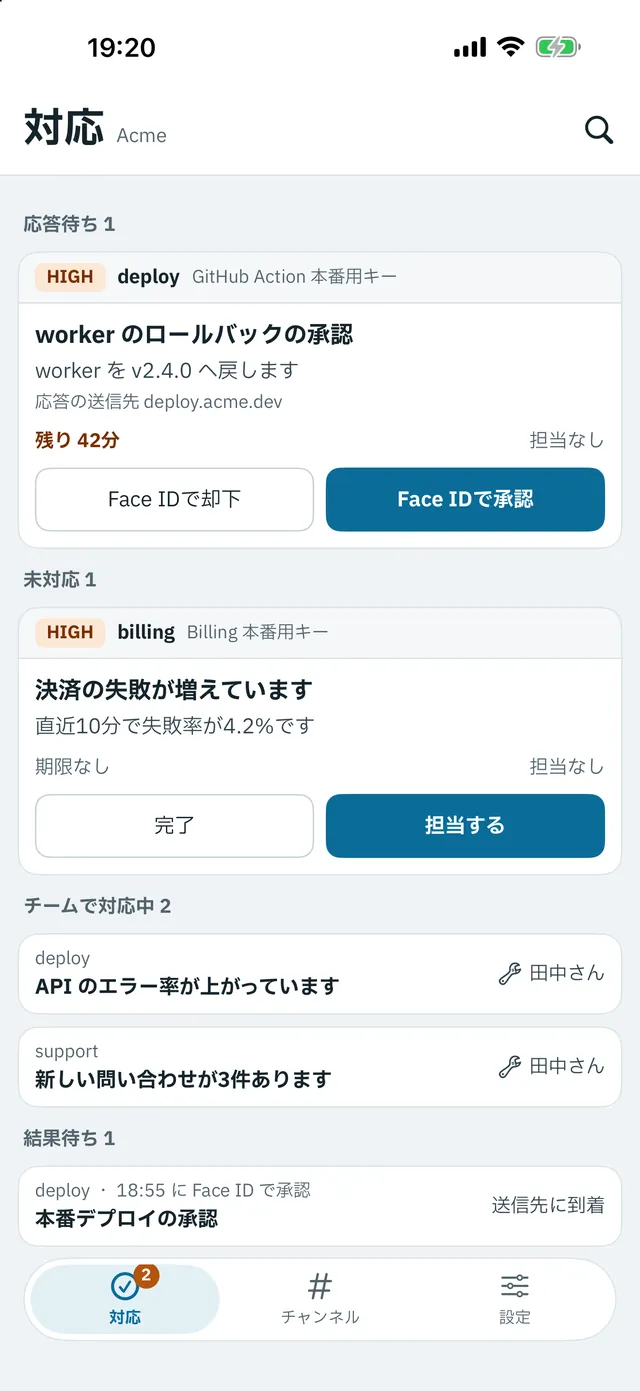
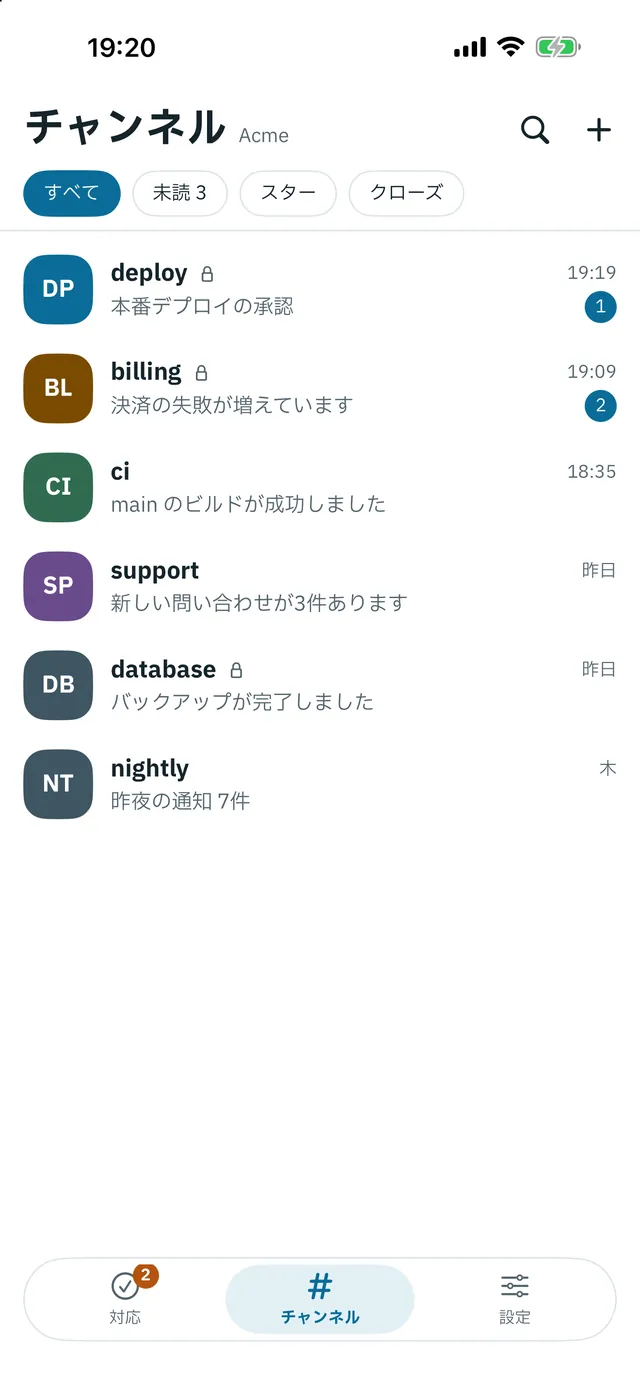
通知を長押しすると、リアクション(確認、見ている、担当する、完了のほか、いいね、バグ、調査中など)、リマインド、ピン留め、この通知のミュート(1 時間、1 日)、受信状況などを選べます。「確認」と「見ている」は Viewer でも使えます。「担当する」と「完了」は Responder 以上です。
チャンネル
チャンネルは通知の受け先です。用途ごとに分けると、通知を整理できます。送信キーや受信 URL はチャンネルごとに発行します。
連携はチャンネルの詳細の「連携を追加」から選びます。「URLを貼るだけ」に Grafana、Alertmanager、Datadog、Sentry、PagerDuty、Slack形式のWebhook、汎用Webhook、「コマンド」に CLI、REST API、「AIエージェント」に Claude Code、MCP の順で並びます。手順は受信 URL をご覧ください。
- 作成。チャンネルタブの右上から「チャンネルを作成」を選びます。作成できるのは Owner と Admin です。作成した人は Manager になります
- 公開範囲。作成時はクローズで、招待した人だけが見られます。Team プランではオープンに変えられます。クローズからオープンへの変更は Owner だけが Face ID で確定できます。過去の履歴も、参加したメンバーが読めるようになります
- オープンへの参加。「チャンネルを探す」から参加します。参加時の権限は Viewer、通知は high のみです
- 閉鎖。チャンネルの詳細の「チャンネルを閉鎖」から行います。通知の受信が止まり、キーは使えなくなります。元に戻せません
無料プランのチャンネルは 10 個までです。オープンチャンネルは使えません。
送信キーと読み取りキー
キーはチャンネルの詳細の「送信キー」「読み取りキー」から管理します。管理できるのは Manager、Owner、Admin です。キーは発行したチャンネルでしか使えません。
| 送信 無期限 | 通知を送るキーです。CI やサーバーに置きます |
|---|---|
| 送信 一時 | 期限付きの送信キーです。24 時間、7 日、日時の指定から選べます |
| 読み取り | 応答のイベントを読むだけのキーです。通知は送れません。callback を受けられないサービスが使います |
- 発行。「キーを発行」で名前と種類を選び、「Face ID で発行」を押します。名前は通知カードと配信の記録に送信元として出ます
- キーの値は発行時に 1 回だけ表示します。あとから確認できません
- 再発行。新しいキーを発行します。旧キーは移行のため 24 時間使えます。再発行できるのは有効なキーだけです
- 失効。そのキーでの送信はすぐに止まります。元に戻せません
- 名前の変更。キーの値は変わりません
- 利用状況。一覧でキーごとの最終使用と今月の通数を見られます
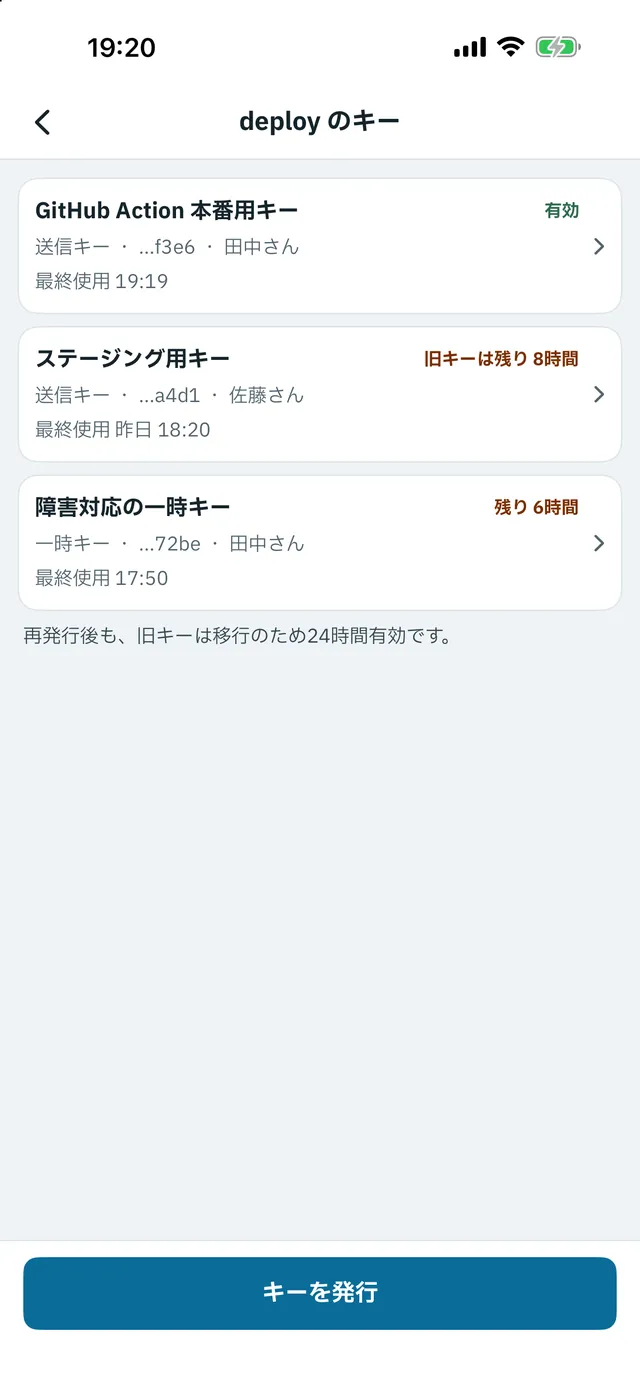
PC の CLI へは、nodd login の QR を「設定 → CLI にログイン」で読み取ると、キーが届きます。送信先に選べるのは自分が Manager のチャンネルです。自分が操作している PC でなければ許可しないでください。
応答と Face ID
承認や選択の通知を開くと、「承認の確認」の画面が出ます。チャンネル、送信元、応答の送信先は固定の枠に出ます。枠の下が送信元の書いた内容です。AI エージェントが作成した通知は、その旨を枠に示します。
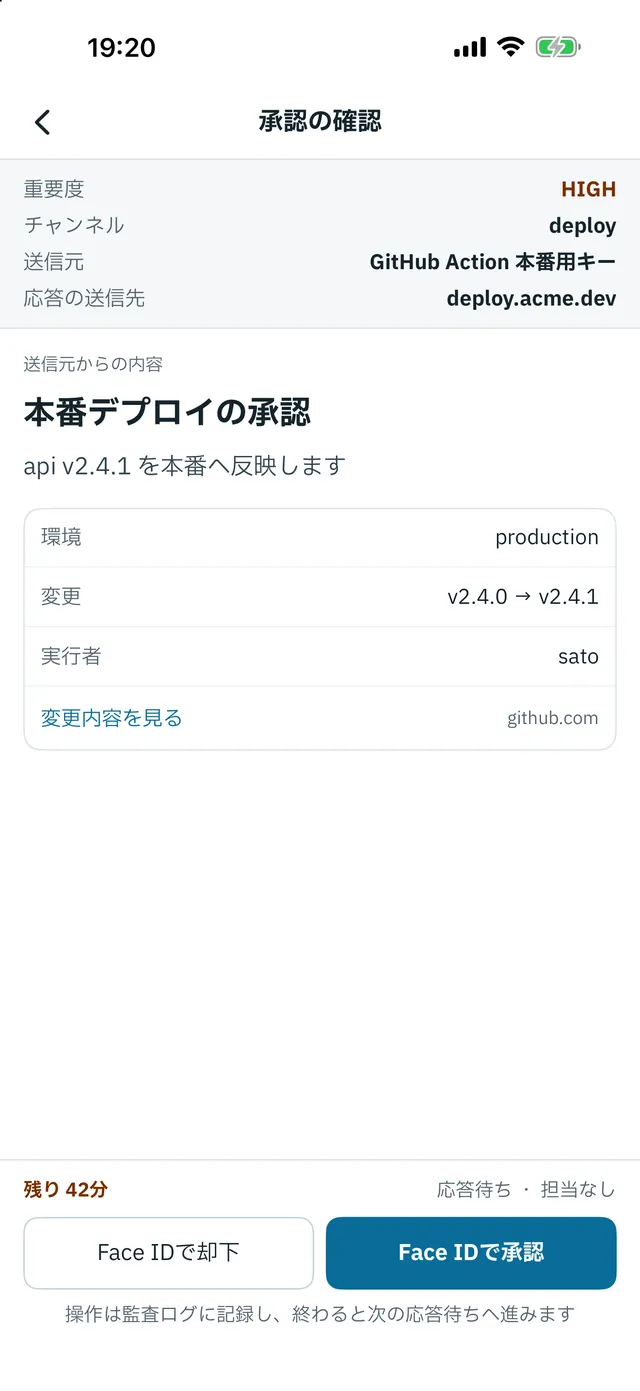
- 応答には Face ID を使います。応答は端末の鍵で署名して送ります。Face ID の情報は端末の外に出ません
- 通知の長押しやウィジェットでは承認を確定しません。通知の長押しの「承認カードを開く」からアプリの画面へ進みます
- 先に届いた応答が採用されます。別のメンバーや自分の別の端末が先に応答すると、「すでに応答されています」と出ます
- Viewer は応答できません。承認と担当には Responder 以上が必要です
- 圏外で押した応答は、電波が戻ると自動で送ります。押した時刻が期限内で、期限の 10 分後までに届いた応答を有効とします
- 期限を過ぎた承認には応答できません。未応答が承認として扱われることはありません
却下の理由
「却下」を押すと、理由を書く欄が出ます。入力は任意で、200 文字まで書けます。
- 書いた理由は応答と一緒にサーバーに保存し、送信元へそのまま返します
- CLI では標準エラー出力の
Note:、GitHub Action では出力のnote、MCP ではnote、Claude Code のフックでは却下の理由として届きます - 登録した応答の送信先にも届きます。本文と違い、端末ごとの暗号化の対象ではありません。パスワードなどの秘密は書かないでください
文字とパスワードの入力
送信元が求めたときは、応答の画面に入力欄が出ます。どちらも Nodd 1.1 以降で使えます。
- 文字の入力は 200 文字までです。却下の理由と同じようにサーバーに保存し、送信元へそのまま返します。パスワードなどの秘密は書かないでください
- パスワードの入力は文字が伏せて表示され、「Face IDで送信」で送ります。値は送信元の鍵で暗号化するのでサーバーでは読めません。端末にも残さず、履歴には「入力した値」とだけ表示します
- パスワードを求められたら、画面に出る送信キーの名前とチャンネルを確かめてください。心当たりがなければ却下します
通報とブロック
不適切な通知や迷惑な相手は、通報とブロックで対応できます。Nodd 1.1 以降で使えます。
- 通知は長押しのメニューから「通報」と「この送信元をブロック」を選べます。通報では理由を選び、説明を書けます。通知の内容を添えるかどうかも選べます。添えた内容は当方の担当者が読める状態で届きます
- メンバーはメンバーの一覧から、同じように通報とブロックができます
- ブロックした送信キーからの通知は、この端末へ届かなくなり、過去の通知も隠れます。ブロックしたメンバーは、その人が作った送信キーの通知と、その人のリアクションが見えなくなります
- ブロックは「設定 → ブロック中」で確かめ、解除できます。相手に知らせることはありません
- 通報は 24 時間以内に確認し、規約に反する場合は送信キーの失効やアカウントの利用停止を行います
受信状況と再通知
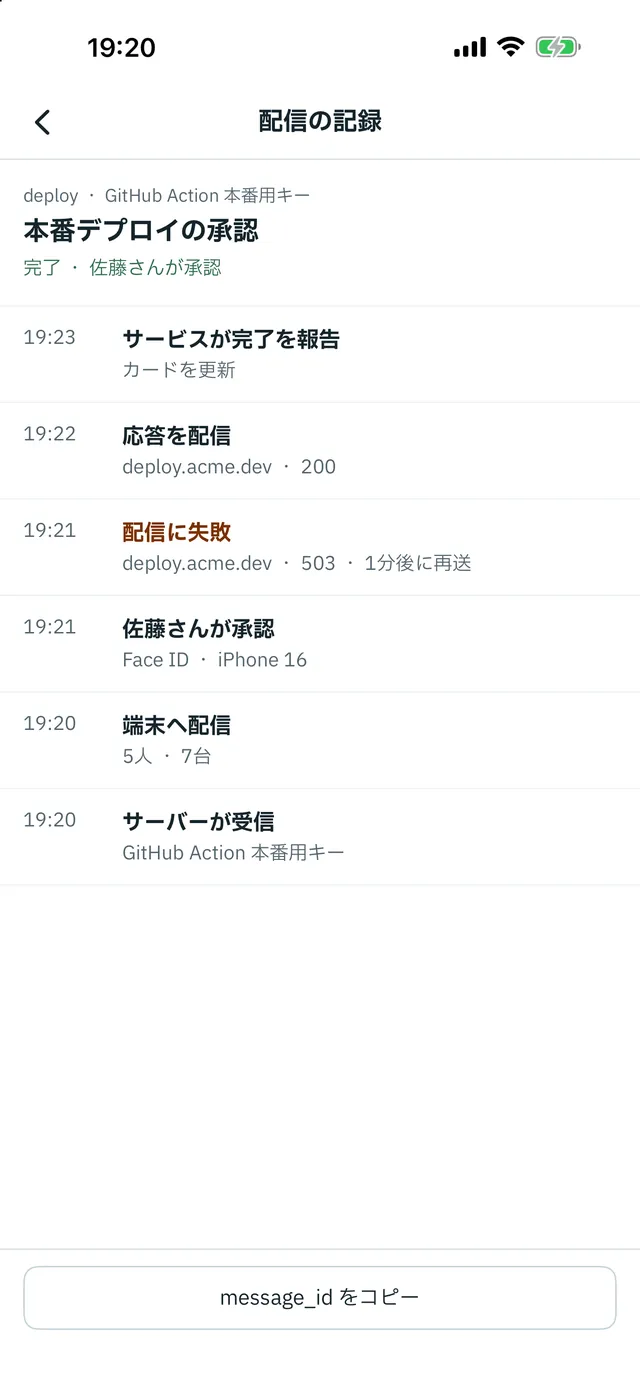
通知を長押しして「受信状況」を開くと、メンバーごとの受信の状態が見られます。「送信元の情報」では配信の記録を見られます。
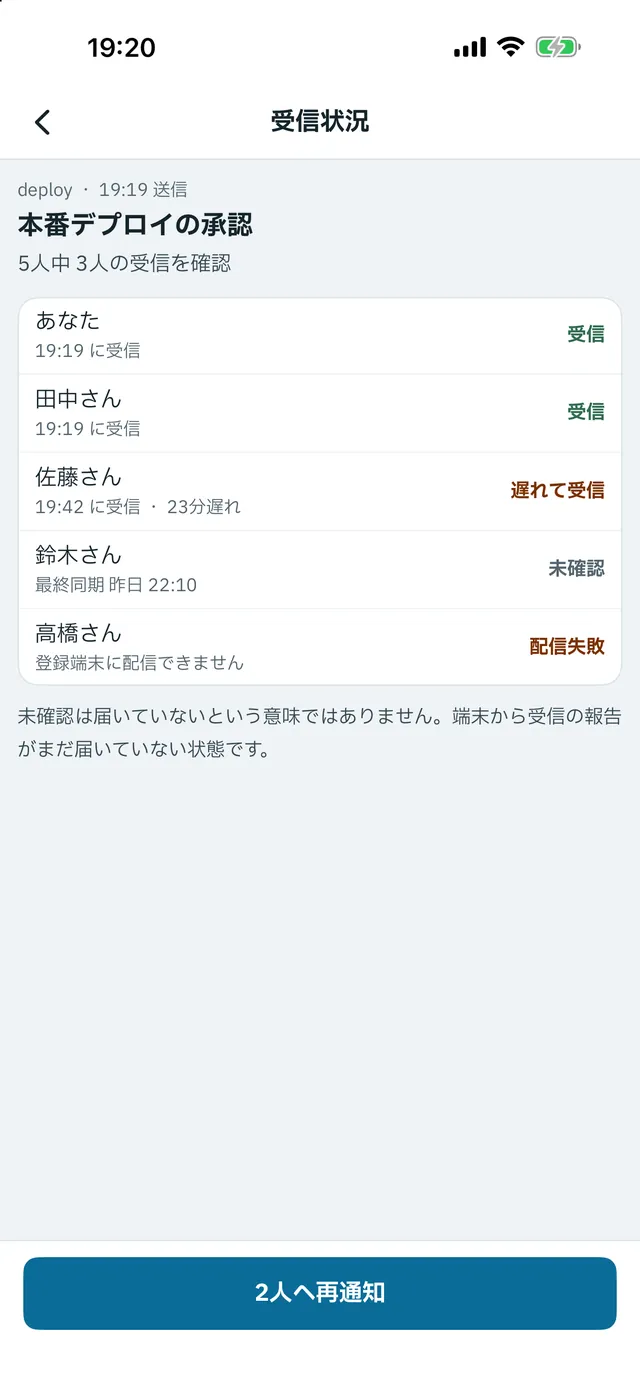
未確認は、届いていないという意味ではありません。端末から受信の報告がまだ届いていない状態です。未確認の人がいるときは、Responder 以上が再通知を送れます。
チームの招待と役割
Team プランは、支払いをするオーナーが持つ Team のワークスペースで使います。ほかの人は招待で参加し、プランを買う必要はありません。
- Owner か Admin が「設定 → メンバー」の+を押します。無料プランの場合は「設定 → チームを招待」から Team を始めます
- 招待の QR が出ます。相手の iPhone で読み取ってもらうか、「招待リンクを共有」で送ります
- 相手が内容を確かめて「参加する」を押します。初めて使う人は、サインイン後の「招待を受ける」から読み取れます。使っている人は「設定 → CLI にログイン」の QR 読み取りから行えます
- チャンネルの権限は、参加のあとで Manager が設定します
招待は 1 回だけ使えて、7 日で切れます。切れたときは発行し直してください。人数枠がいっぱいのときは招待も参加もできません。
ワークスペースの役割
| Owner | 1 人だけです。プランの購入、メンバーの役割の変更、ワークスペースの閉鎖ができます。「Owner を譲る」で別のメンバーへ譲れます。譲ったあとは Admin になり、新しい Owner は購入し直す必要があります |
|---|---|
| Admin | 招待、チャンネルの作成、メンバー(Member)を外す操作ができます。参加していないクローズのチャンネルも設定を管理できますが、本文は読めません |
| メンバー | 参加しているチャンネルを使います |
チャンネルの役割
| Manager | キー、callback、メンバーを管理します |
|---|---|
| Responder | 閲覧とボタン操作ができます |
| Viewer | 閲覧のみです |
複数のワークスペース
- 1 人が複数のワークスペースに所属できます。2 つ以上あると「設定」に「切り替え」が出ます
- 抜ける、閉じる。招待で参加したワークスペースは「設定 → このワークスペースから抜ける」で抜けられます。自分だけのワークスペースは「このワークスペースを閉じる」で閉じられます。ほかのメンバーがいる場合、Owner は先に Owner を譲ります
- 無料のワークスペースを持てるのは 1 人 1 つまでです。さらに増やすときは Team が必要です。招待されたワークスペースへの参加は無料です
- 同じ端末で別の Apple ID を使って、無料のワークスペースを作り直すことはできません
- 同時に使える端末の数は、所属するプランのうち最も大きいものに合わせます
2 人以上の承認
Team プランでは、1 件の承認に 2 人または 3 人の承認を求められます。人数は送る側が指定します。
nodd ask "本番へ反映しますか" --approvals 2 --escalate-after 600- カードに「1 / 2 人が承認済み」のように進み具合と承認した人の名前が出ます
- 承認すると「承認しました。あと 1 人の承認で確定します」と出ます。人数がそろうと確定し、結果が送信元へ返ります
- 同じ人の承認は 1 人として数えます。2 回押すことはできません
- 1 人でも却下すると、その時点で却下として確定します
引き継ぎ
Team プランでは、応答がないまま指定した時間が過ぎたとき、別の担当へ知らせられます。時間は送る側が指定します(上のコマンドの --escalate-after 600 は 10 分)。
- 既定の宛先はそのチャンネルの Manager と Responder です。送る側が人や役割を指定することもできます
- 通知をオフにしている人にも、通知しない時間帯の人にも届きます
- 応答の期限は変わりません。引き継ぎの時間は期限より前にする必要があります
- すでに応答された通知では何も起きません
定期連絡の見張り
バックアップなどの定期ジョブが止まったことを知るための機能です。ジョブの最後に次のコマンドを実行します。
nodd heartbeat nightly.backup --every 86400- 次の連絡が来なければ、このチャンネルへ高い重要度で通知します
- 連絡が再開すると、再開の通知が届きます
- 状態はチャンネルの詳細の「定期連絡の見張り」で見られます。名前、最後の連絡、正常か途絶かが出ます
- 止めるときは一覧の行を押します。止められるのは Manager、Owner、Admin です
- チャンネルごとに 20 件までです。連絡は月の通数に数えません
通知しない時間帯
「設定 → 通知」の「通知しない時間帯」で設定します。設定は端末ごとです。日付をまたぐ時間(22:00 から 7:00 など)も指定できます。
- この時間は通知を鳴らしません。通知は受信箱に入り続け、アプリを開くと見られます
- 重要度が高い通知(high)と引き継ぎは届きます
通知のレベル
通知の重要度は送る側が決めます。
| low | 鳴らしません(iOS の Passive)。1 時間ごとのまとめ通知にもできます |
|---|---|
| normal | 通常の通知です(iOS の Active) |
| high | 重要な通知です(iOS の Time Sensitive)。カードに HIGH と出ます |
受け取る側はチャンネルごとに鳴らす範囲を選べます。「設定 → 通知」の「チャンネルごとの通知」、またはチャンネルの詳細の「このチャンネルの通知」で変えます。
| すべて | すべての通知を鳴らします |
|---|---|
| high のみ | high だけ鳴らします。オープンチャンネルに参加した直後はこの設定です |
| オフ | high も含めて鳴らしません。通知はアプリを開くと同期されます。引き継ぎだけは届きます |
iPhone の集中モードや通知の設定で止めている場合も鳴りません。
履歴の書き出しと読み込み(機種変更)
本文の履歴はサーバーには残らず、各端末の中だけにあります。機種変更では、ファイルで移します。
- 古い iPhone でアプリを開き、未受信の通知を受け取ります
- 「設定 → プライバシーと保存先」の「履歴を書き出す」を押し、
nodd-history.jsonを保存します - 新しい iPhone でアプリを入れ、同じ Apple ID でサインインします
- ファイルを新しい iPhone へ移し、同じ画面の「履歴を読み込む」で選びます。同じ通知は重なりません
- 書き出さないまま古い端末を失ったり、アプリを削除したりすると、履歴は読めなくなります。当方でも復元できません
- サインアウトすると、この端末への通知が止まり、端末に保存した履歴も消えます。先に書き出してください
- 無料プランの端末は 1 台です。新しい端末を登録すると、古い端末は解除され、通知が届かなくなります。Team は 1 人 5 台までで、枠を超えると古い端末から解除します
- 古い端末へ配信された本文のうち、新しい端末へ届いていない分は読めません
監査ログと CSV
Team プランの Owner と Admin は、「設定 → 監査ログ」で誰がいつ何をしたかを見られます。本文は含みません。記録は 400 日保存します。
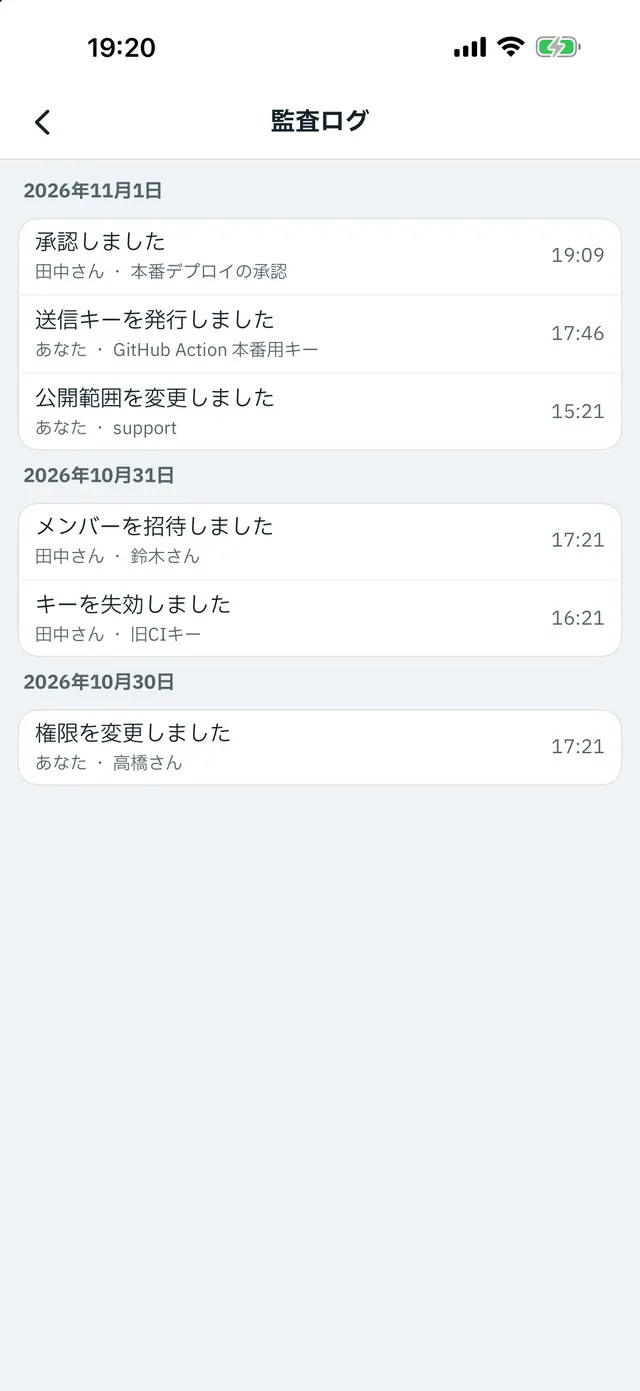
- 記録する操作の例は、キーの発行と失効と再発行、連携の追加、応答の送信先の登録と解除、チャンネルの権限や公開範囲の変更、メンバーの役割の変更や削除、Owner の譲渡です
- 画面の下の「CSV で書き出す」で
nodd-audit.csvを作り、共有シートで渡せます。列は日時、操作、実行者、対象です - 書き出しは 1 回に約 1 万件までです
プランと上限
| 項目 | 無料 / Team 5 / Team 10 |
|---|---|
| 人数 | 1 人 / 5 人 / 10 人 |
| 1 人あたりの端末 | 1 台 / 5 台 / 5 台 |
| チャンネル | 10 個 / 無制限 / 無制限 |
| 月の上限 | 1,000 通 / 25 万配信 / 50 万配信 |
| 受け取り期限 | 24 時間 / 90 日 / 90 日 |
| 同時の応答待ち | 3 件 / 500 件 / 500 件 |
| オープンチャンネル | なし / あり / あり |
| 2 人以上の承認、引き継ぎ | なし / あり / あり |
| 監査ログ | なし / あり / あり |
- 月の数え方。無料は送信 1 回を 1 通と数えます。Team は配信数で数え、送信 1 回につきそのチャンネルのメンバーの人数分です。Team の上限は 1 人あたり 5 万配信です
- 上限に達したとき。通常の送信は来月 1 日まで拒否されます。high だけ上限の 10% まで届けます。80% と 100% に達すると知らせが届きます
- 受け取り期限。端末が受け取らないまま期限を過ぎた本文は消えます。「設定 → 受け取り期限切れ」で件数を確かめられます
- 使用状況。Team は「設定 → プランと利用状況」、無料は「設定」の今月の通数で見られます
- 購入。購入できるのはオーナーだけです。月額と年額があり、14 日間の無料トライアルがあります。価格は購入の画面に表示します
- 解約。App Store のアカウント設定で行います。アプリの中ではできません。期間の終わりまでは使えます
- 上限が下がったとき。チャンネルが上限を超えると、新しいチャンネルから送信を止めます。受け取りと応答は続けられます
アカウントの削除
「設定 → アカウントを削除」から、Face ID で削除します。元に戻せません。
残すのは、端末の識別子の鍵付きハッシュと今月の通数だけで、40 日で消えます。
- この端末の履歴と署名用の鍵を削除します。必要な履歴は先に書き出してください
- ほかのメンバーがいるワークスペースの Owner は、削除の画面で Owner を譲るか、ワークスペースを閉じるかを選びます
- 自分だけのワークスペースは閉じ、送信キーは使えなくなります
- 購読はアカウントを削除しても止まりません。App Store のアカウント設定で解約してください
サーバーに残る情報はプライバシーポリシーをご覧ください。