コヨム 使い方ガイド
最終更新日:2026-09-19
コヨムは、登録なしで使える共有カレンダーです。このページでは、はじめ方から共有・移動時間・機種変更まで、画面を見ながら順に説明します。わからないことはサポート / FAQ もご覧ください。
- 1. はじめる
- 2. カレンダーを見る(月・週・日・リスト)
- 3. 予定を追加する
- 4. 家族や仲間と共有する
- 5. 移動時間と「そろそろ出発」の通知
- 6. グループ(いくつかの場所を回る用事)
- 7. 機種変更・引き継ぎ
- 8. 広告なしプラン
- 9. データの読み直し・書き出し・削除
1. はじめる
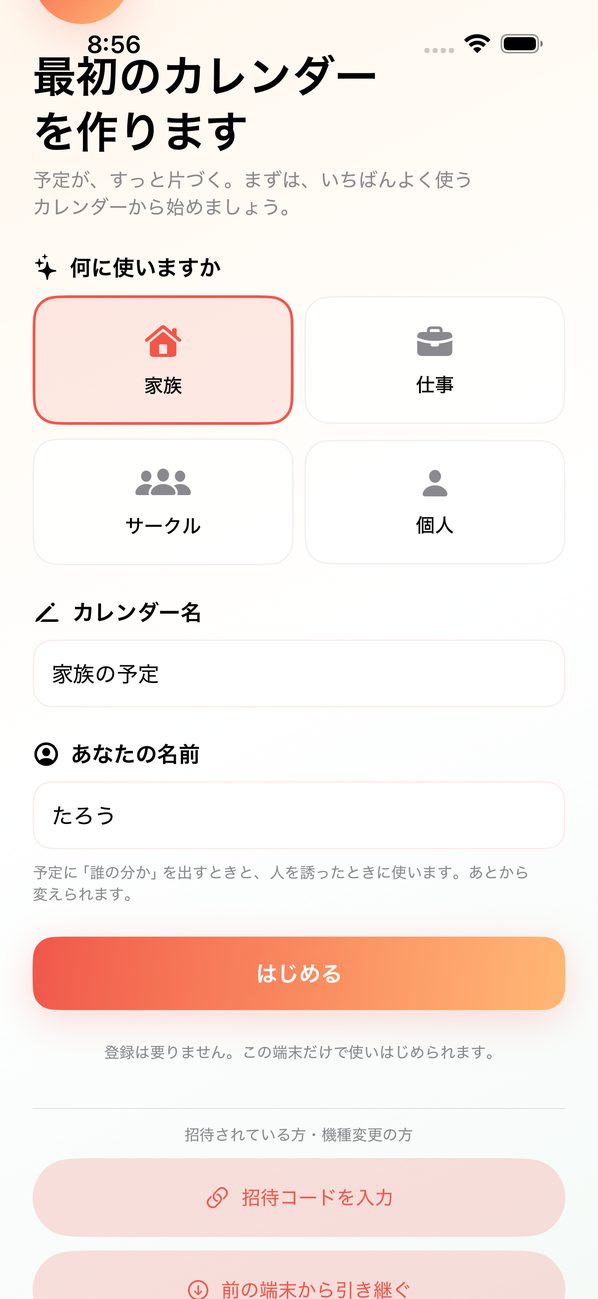
アプリを開くと「最初のカレンダーを作ります」の画面が出ます。使い道(家族・仕事・サークル・個人)を選び、カレンダー名とあなたの名前を入れて「はじめる」を押せば、すぐに使えます。メールアドレスもパスワードも要りません。
招待リンクを受け取った方や、前の端末から引き継ぐ方は、同じ画面の下にある「招待コードを入力」「前の端末から引き継ぐ」から進んでください。
2. カレンダーを見る(月・週・日・リスト)
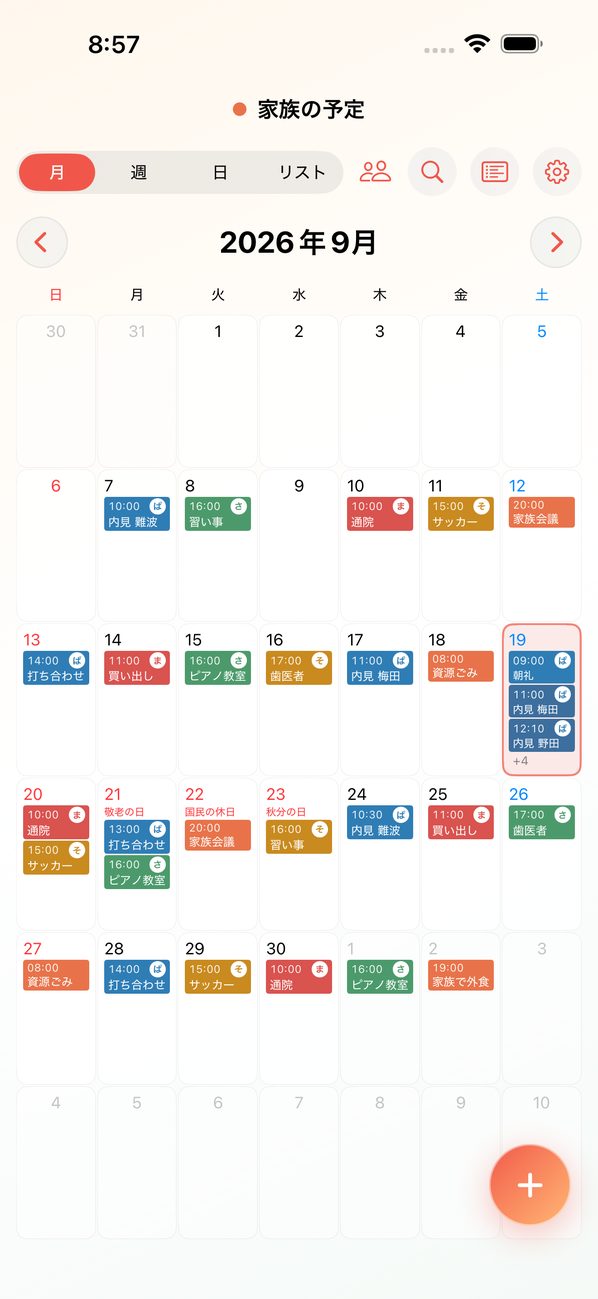
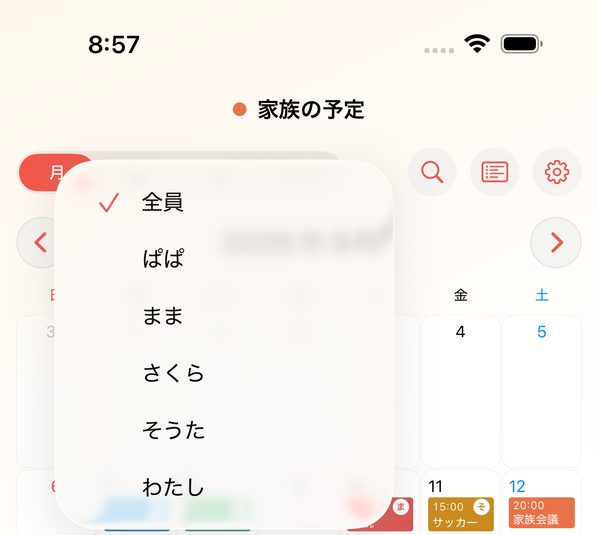
画面の上で月・週・日・リストを切り替えます。予定は参加者ごとに色が分かれ、右側に誰の予定かが出ます。
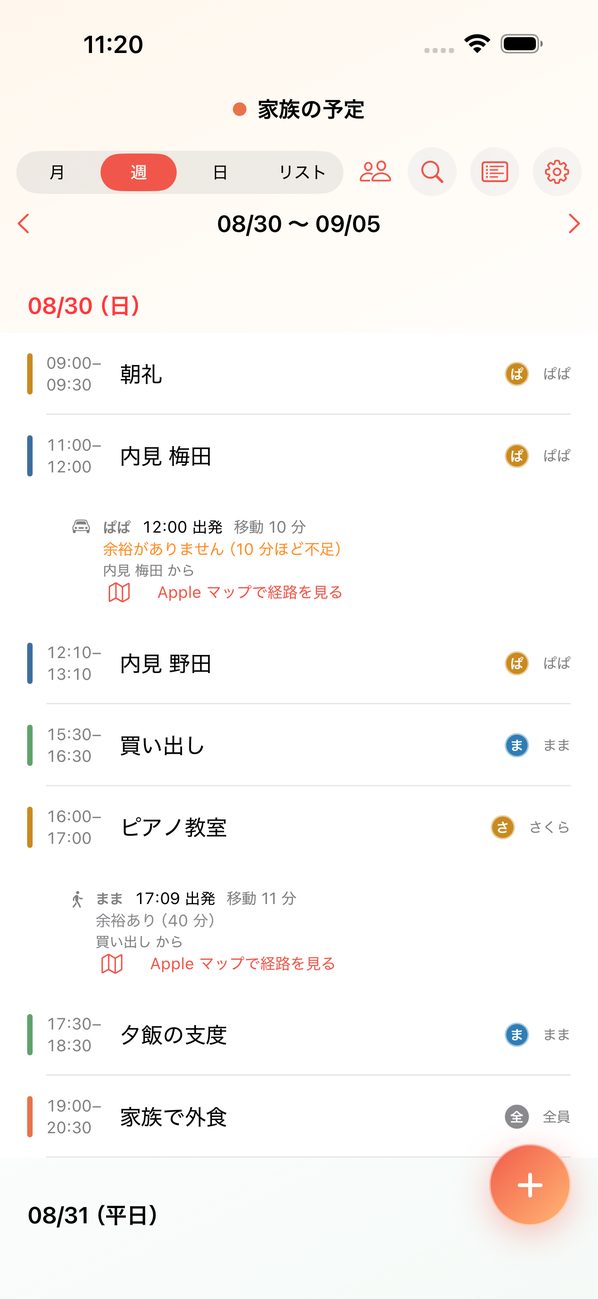
日表示では、行き先を決めた予定が続くとき、そのあいだに「何時に出発すればよいか」「移動に何分かかるか」が出ます。空き時間が足りないときは「余裕がありません(10 分ほど不足)」のように知らせます。「Apple マップで経路を見る」から地図アプリも開けます。
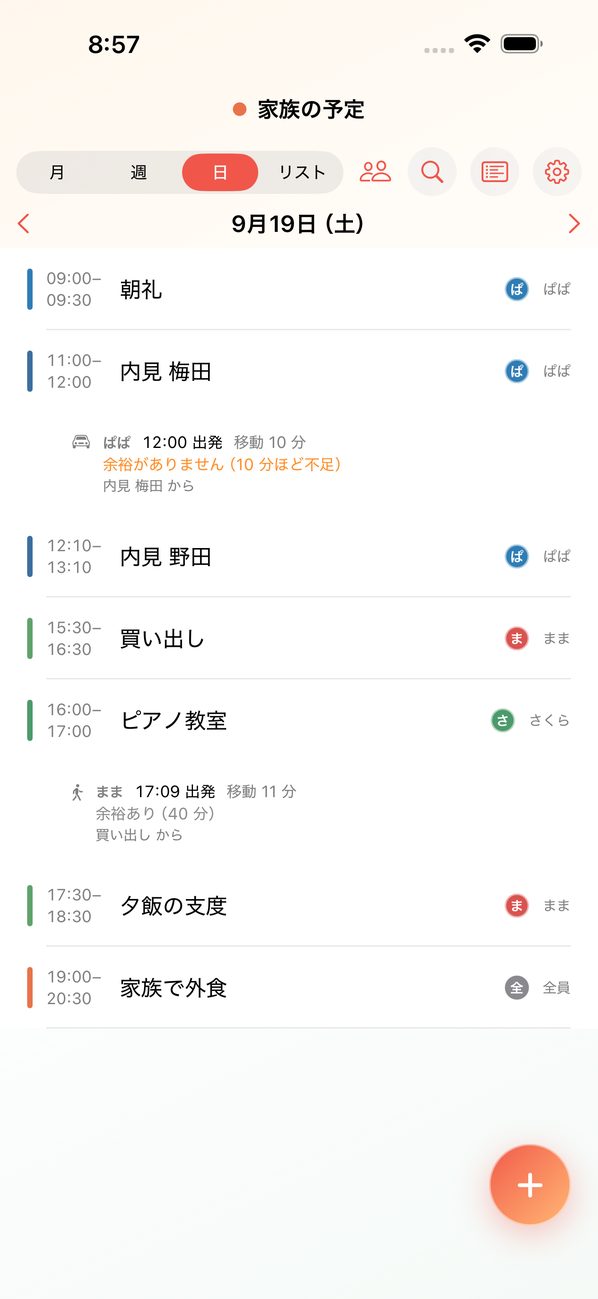
移動時間は目安です。交通状況や地図データの精度によって実際とは異なります。時間に余裕を持ってお出かけください。
3. 予定を追加する
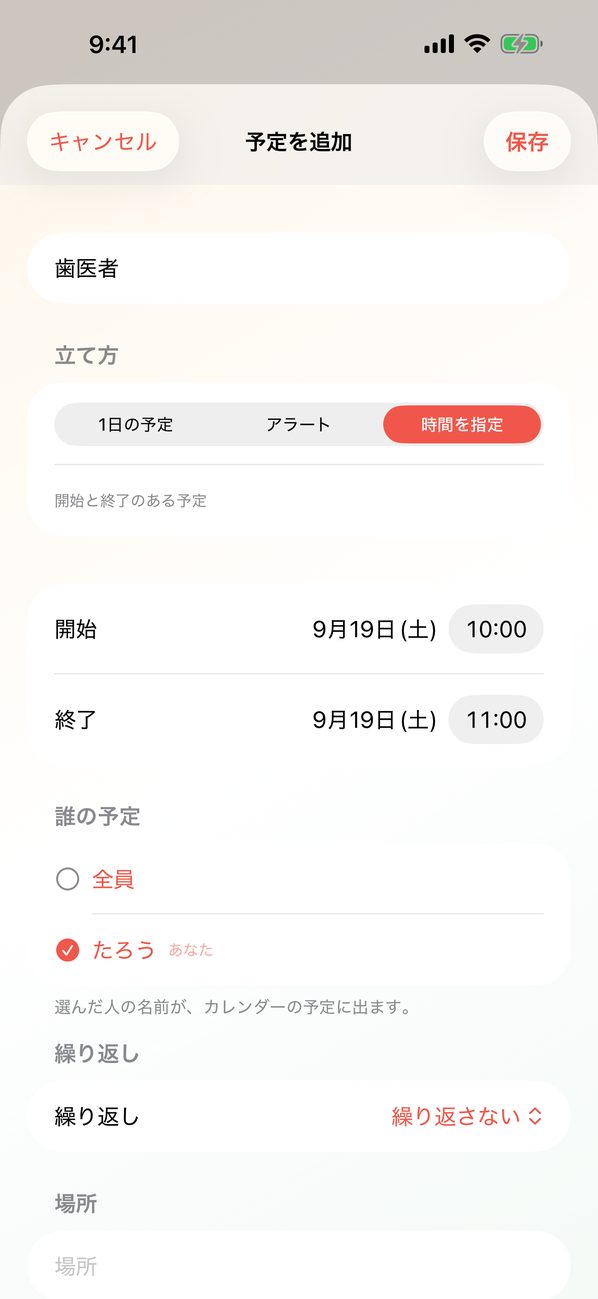
右下の「+」を押します。タイトルを入れ、立て方を選びます。
- 1日の予定 —— 誕生日や旅行のように、時刻を決めない予定
- アラート —— ゴミ出しのように、決まった時刻に知らせてほしいもの
- 時間を指定 —— 開始と終了のある予定
「誰の予定」で、その予定に関わる人を選びます。「全員」にすると全員の予定として扱われます。「場所」に住所を入れておくと、前後の予定とのあいだに移動時間が出ます(番地まで入れると正確になります)。繰り返しの予定も作れます。
4. 家族や仲間と共有する
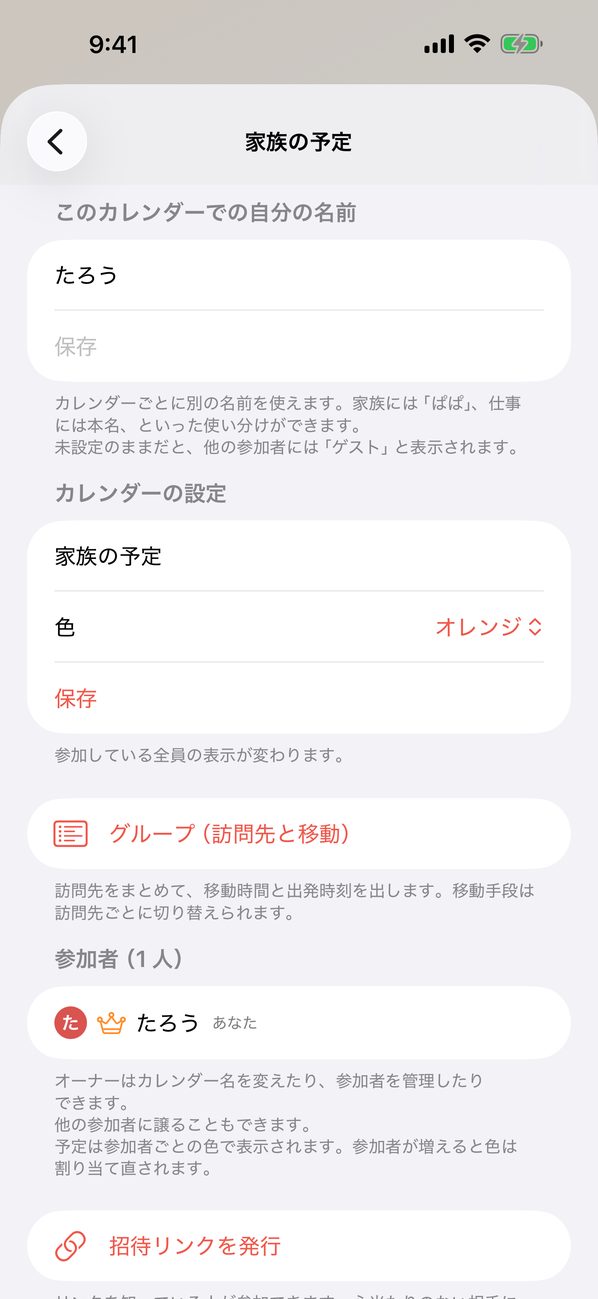
設定(右上の歯車)→ カレンダーの名前 →「招待リンクを発行」でリンクを作り、LINE やメッセージで送ってください。受け取った人も登録なしで参加できます —— リンクを開き、表示名を入れて「参加する」を押すだけです。
同じ画面で、このカレンダーでの自分の名前(家族には「ぱぱ」、仕事では本名、のように使い分けられます)、カレンダーの色、参加者の一覧を確かめられます。
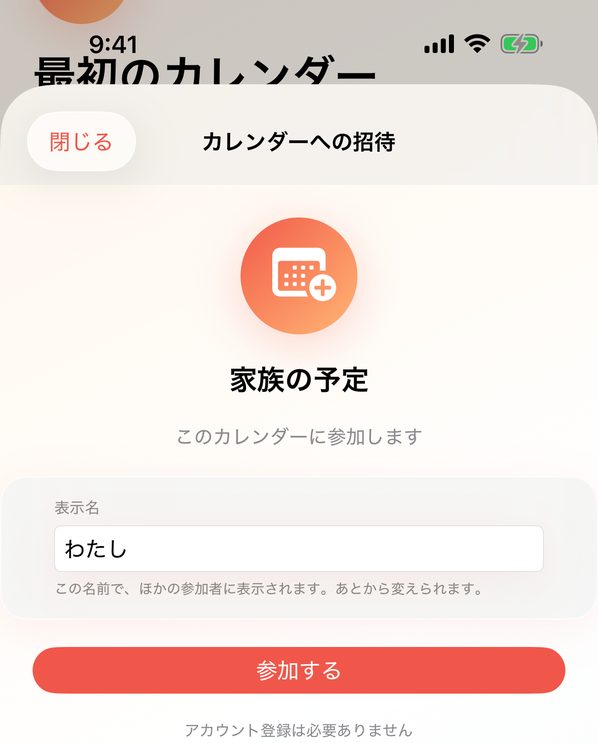
招待リンクを知っている人は、そのカレンダーに参加できます。リンクは、参加してほしい人にだけ送ってください。
5. 移動時間と「そろそろ出発」の通知
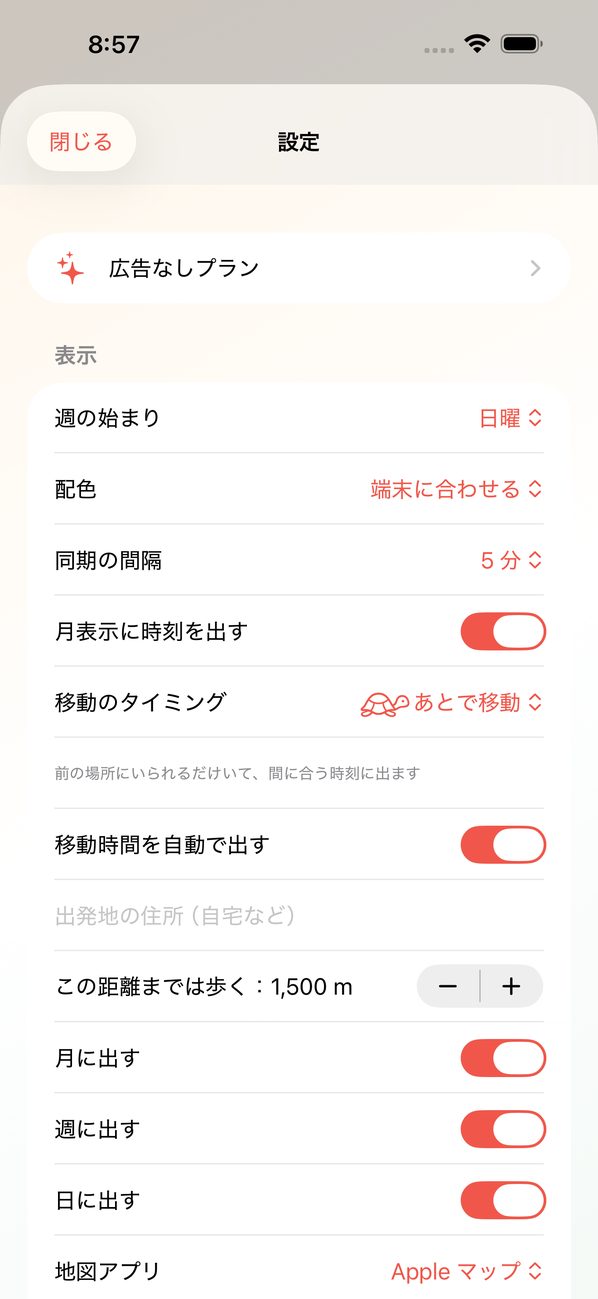
移動時間の出し方は設定 →「表示」で変えられます。
- 移動時間を自動で出す —— 行き先のある予定が続くとき、あいだに移動時間を出します
- 出発地の住所(自宅など) —— 1 日の始まりをここからとして、その日の 1 件目の予定にも出発時刻を出します
- この距離までは歩く —— 近い場所どうしは徒歩として計算します
- 月・週・日に出す —— どの表示に移動時間を出すか
- 地図アプリ —— 経路を見るときに開くアプリ
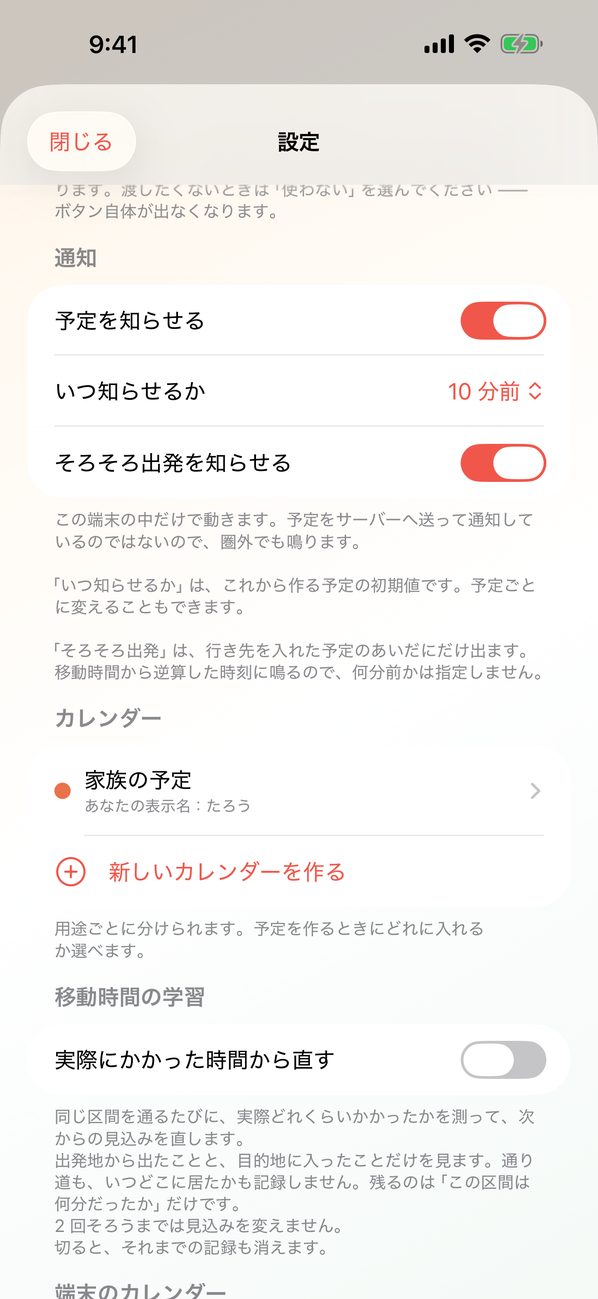
「そろそろ出発を知らせる」は、行き先を入れた予定のあいだにだけ届きます。移動時間から逆算した時刻に鳴るので、何分前かを指定する必要はありません。この端末の中で予約する通知なので、圏外でも鳴ります。
実際にかかった時間から直す(既定ではオフ)
設定 →「移動時間の学習」→「実際にかかった時間から直す」をオンにすると、同じ区間を通るたびに実際の所要時間を測り、次からの見込みを直します。見るのは「出発地から出たこと」と「目的地に入ったこと」だけで、通った道や時刻は記録しません。オンにするときに、iOS の位置情報の許可(「常に許可」)を求めます。オフにすると、それまでの記録も消えます。
6. グループ(いくつかの場所を回る用事)
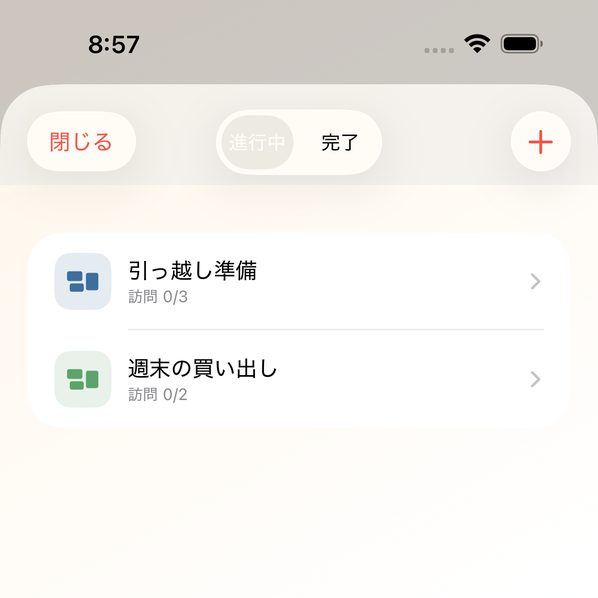
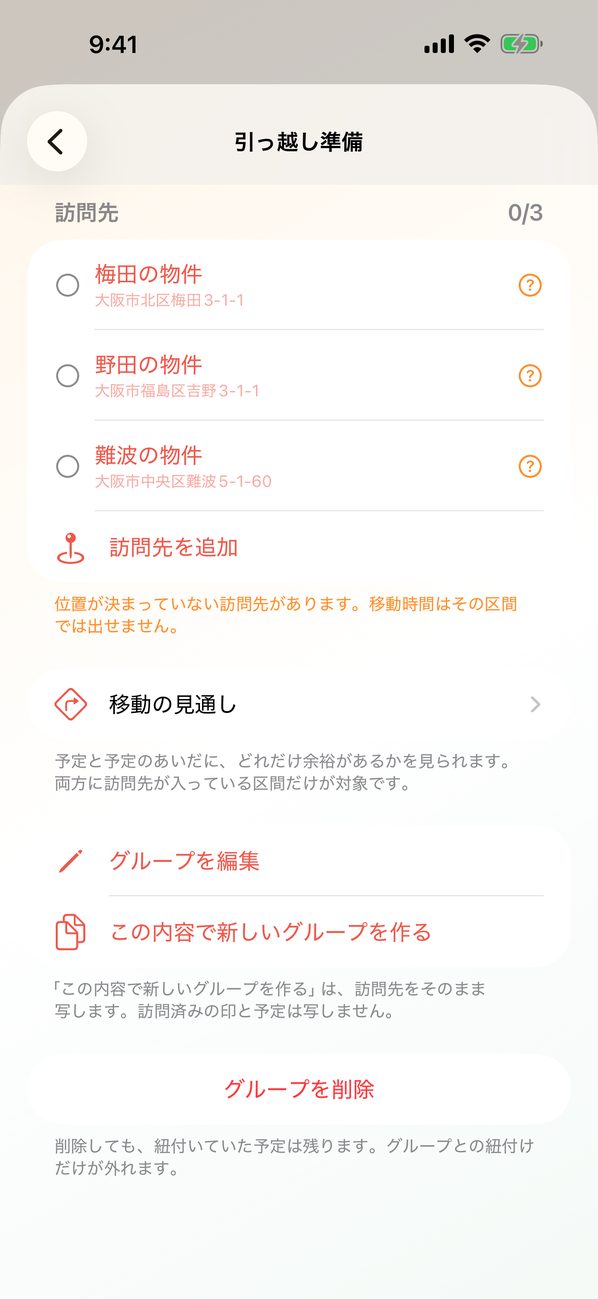
内見めぐりや週末の買い出しのように、いくつかの場所を回る用事は「グループ」にまとめられます。画面上部のグループのアイコンから開き、「+」で作ります。
グループを開くと、訪問先の一覧と、済んだ訪問先の印、「移動の見通し」(予定と予定のあいだにどれだけ余裕があるか)を確かめられます。
7. 機種変更・引き継ぎ
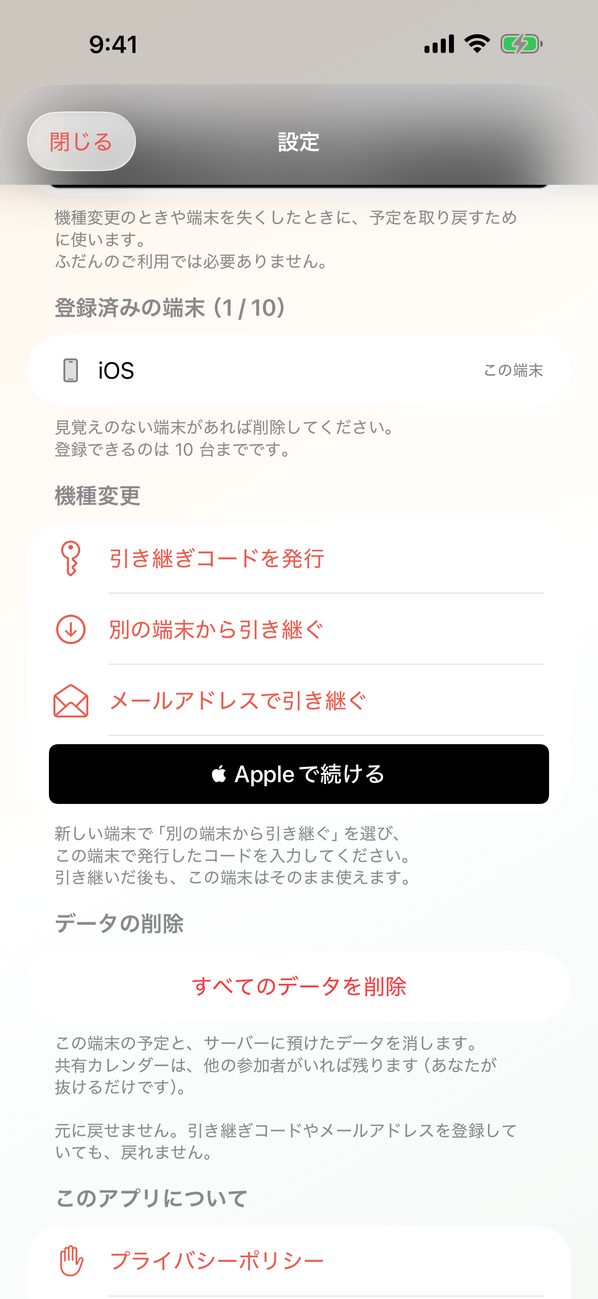
コヨムはアカウントを作らないため、機種変更の前に、設定から引き継ぎの準備をしてください。設定 →「機種変更」に、次の方法があります。
- 引き継ぎコードを発行 —— 新しい端末で「別の端末から引き継ぐ」を選び、このコードを入力します
- メールアドレスで引き継ぐ —— 復旧用のメールアドレスを登録しておくと、端末をなくしても戻れます
- Apple で続ける —— Apple ID を、端末をなくしたときに取り戻す手立てとして登録します(ログインではありません)
どれもしていない状態で端末を失うと、預けたデータには戻れません。また、引き継ぎコードを知る人は、あなたのデータのすべてにアクセスできます。他人に見せないでください。
8. 広告なしプラン
広告を消したい方のための、月ぎめ・年払いの購読です。設定のいちばん上「広告なしプラン」から入れます。
- 広告が出なくなります —— カレンダーの下のバナーも、日の詳細の広告も出ません
- 同期の間隔に「1 分」を選べます —— 開いているあいだ、共有した相手の変更がすぐ届きます
- 同じ Apple ID の端末すべてで使えます —— 登録やサインインは要りません
ほかの機能は、購読しなくてもすべてそのまま使えます。値段は購入画面に表示されます(画面の値段は 2026 年 9 月時点のものです)。
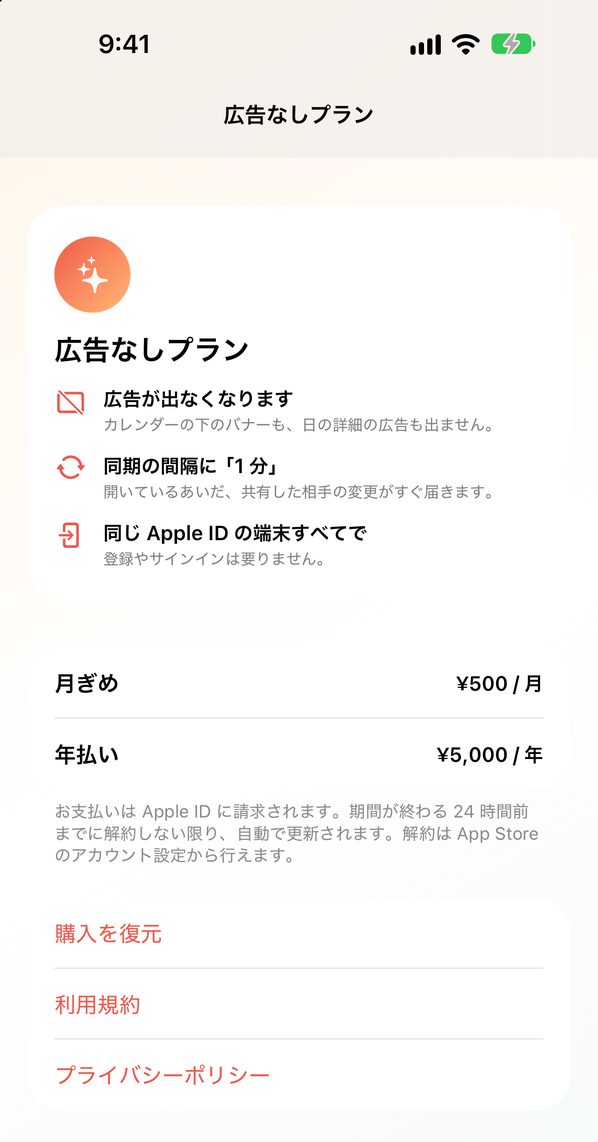
- お支払いは、購入の確定時に Apple ID に請求されます
- 期間が終わる 24 時間前までに解約しない限り、自動で更新されます。更新の請求は、期間が終わる前の 24 時間以内に行われます
- 解約・プランの変更は、App Store のアカウント設定から行えます(購読中は、広告なしプランの画面の「購読を管理」からも開けます)
- 機種変更やアプリの入れ直しのあとは、広告なしプランの画面の「購入を復元」を押してください
詳しくは利用規約をご覧ください。
9. データの読み直し・書き出し・削除
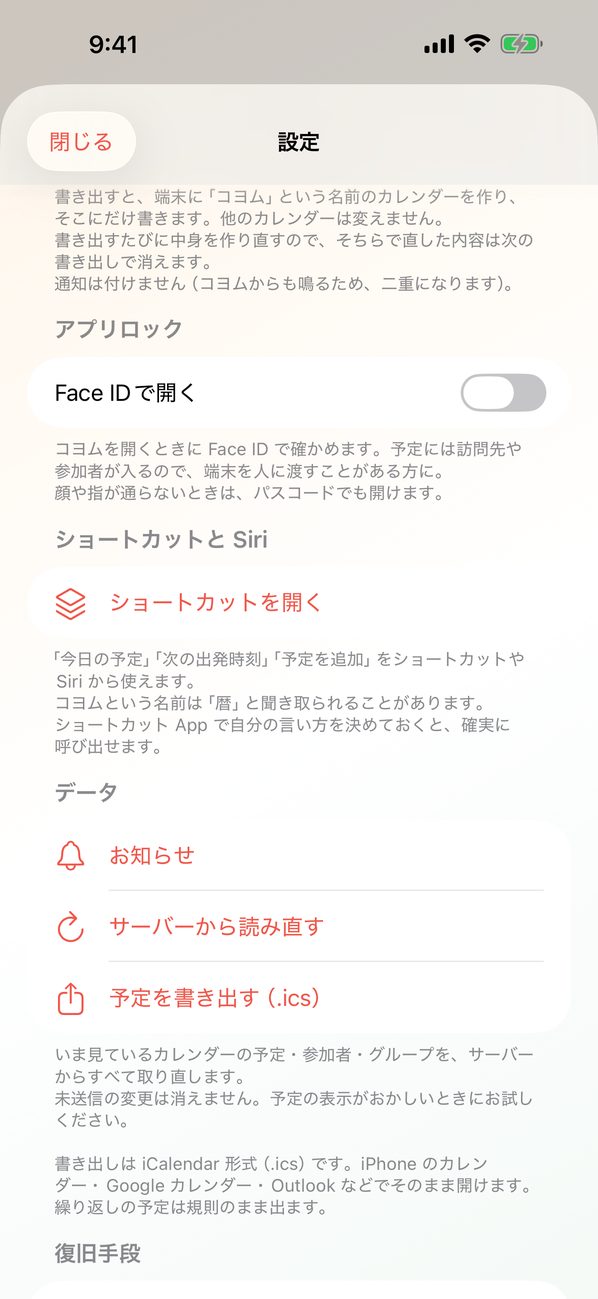
- サーバーから読み直す —— 予定が他の端末と揃わないときに。まだ送っていない変更が消えることはありません
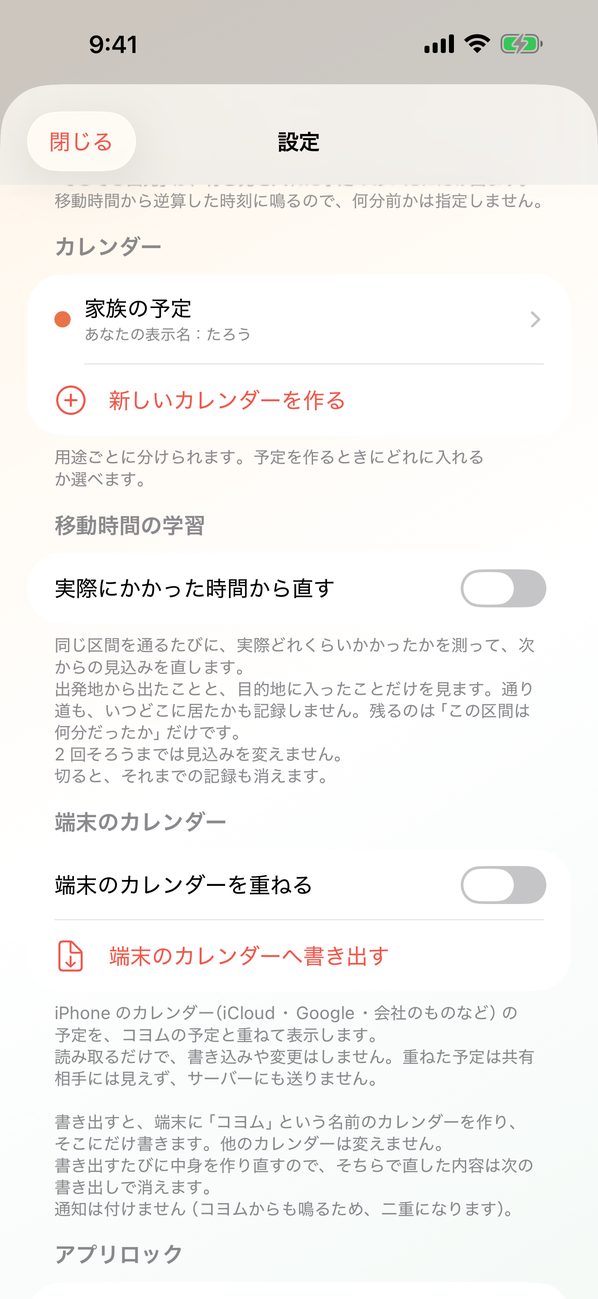
- 予定を書き出す(.ics) —— iPhone のカレンダーや Google カレンダーなどで開ける形式で書き出します
- 端末のカレンダーを重ねる —— iPhone のカレンダーの予定を、コヨムの画面に重ねて表示します(読むだけで、書き換えません)
- Face ID で開く —— 設定 →「アプリロック」から、開くときに Face ID を求められます
- すべてのデータを削除 —— 設定の「データの削除」から。この端末とサーバーの両方から消えます。元には戻せません
そのほかのご質問はサポート / FAQ へ。お問い合わせは support@blipdrop.net まで。