 CursorWarp
2 画面のカーソル移動を、
Ctrl と数字の一発に。
CursorWarp は Mac のメニューバーに常駐するアプリです。押した番号のディスプレイへ、カーソルが瞬間移動します。
Mac App Store で入手
¥500 ・ データ収集なし ・ 特別な権限は不要
macOS 12.0 以降、Apple Silicon の Mac 専用です。Windows の方は こちらの手順 をご覧ください。
マウスを運ぶのをやめて、
行き先を押す。
端から端への移動が、いらなくなる
離れた画面へ一度で着く
Ctrl + 1 から 9 で、左から N 番目のディスプレイへ。隣の画面をまたぐ必要はありません。
着く場所を選べる
画面中心、最後にいた位置、左上の 3 つから選べます。最後にいた位置を選ぶと、各画面の作業へすぐ戻れます。
入れて、忘れられる
メニューバーに常駐し、Dock には表示されません。ディスプレイの接続や配置の変更には自動で追従します。
使い方は 3 ステップ
-
Mac App Store から入れる
起動するとメニューバーに常駐します。設定はワンクリックで切り替えられ、自動で保存されます。
-
Ctrl と 0 で番号を確認
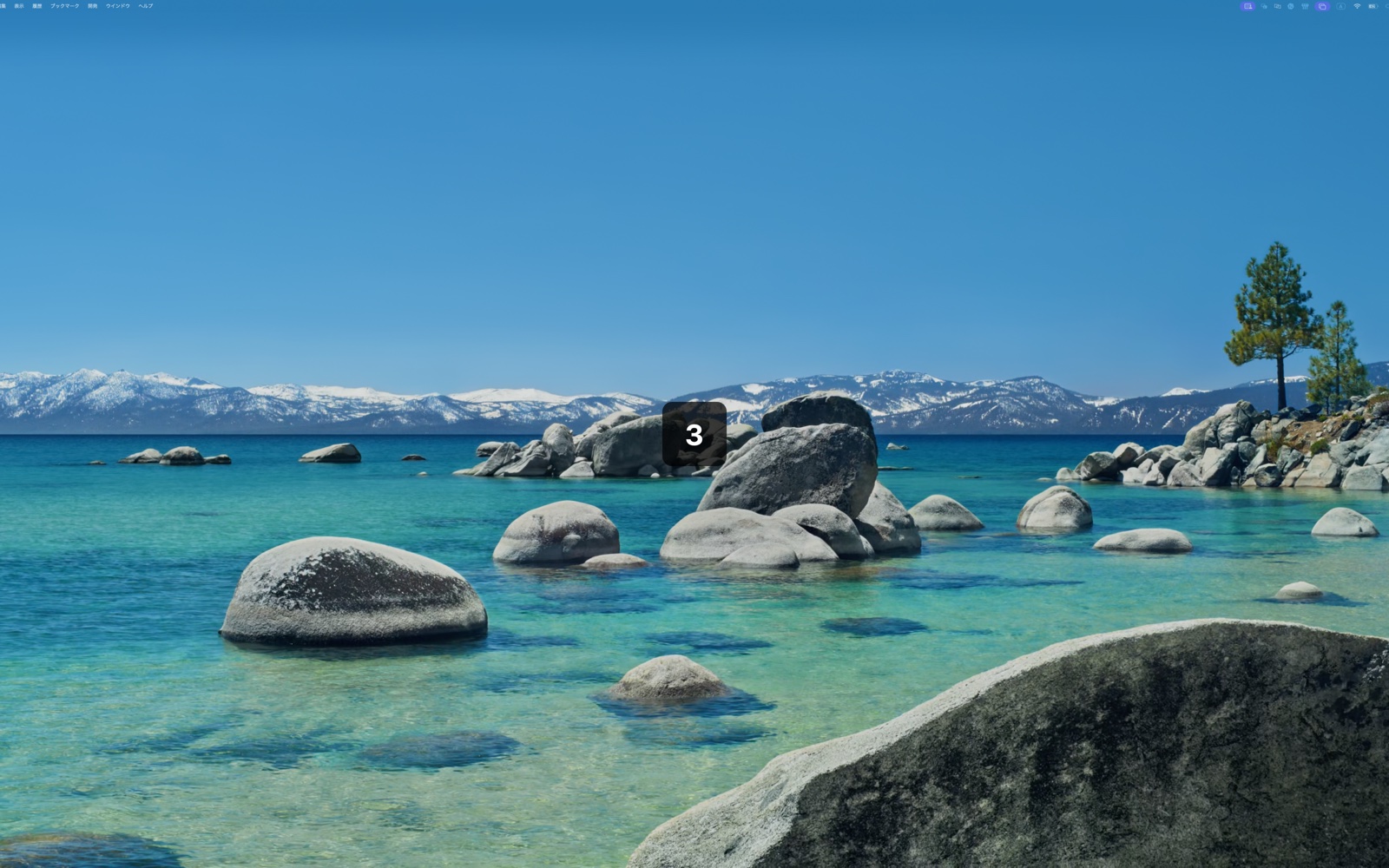
各ディスプレイに割り当てられた番号が、画面に表示されます。
-
Ctrl と数字で移動
押した番号の画面へカーソルが移動します。Ctrl + Option + → / ← で次の画面、前の画面へも移動できます。
メニューバーから設定する

動作環境
| OS | macOS 12.0 以降 |
|---|---|
| プロセッサ | Apple Silicon(M1 以降) |
| 言語 | 日本語/英語(システム言語に自動で追従) |
| 価格 | ¥500(Mac App Store で公開中) |
よくある質問
- macOS の標準機能とは何が違いますか?
- 標準では画面の端をまたいで隣のディスプレイへ移動します。CursorWarp は離れた画面へも一度で移動できます。
- Windows でも使えますか?
- 使えません。macOS 12.0 以降、Apple Silicon の Mac 専用です。
- アクセシビリティなどの権限は必要ですか?
- アクセシビリティなどの特別な権限は必要ありません。
- データは収集されますか?
- データは一切収集しません。余計な常時通信もありません。
- ディスプレイの並び順は変えられますか?
- 配置(左から右)、OS の番号、手動の 3 つから選べます。
- ディスプレイを抜き差ししても使えますか?
- 接続、配置の変更、解像度の変更を自動で検知して追従します。